

89%
11%
|
软件类型 通信社交 |
软件大小 4.62MB |
更新时间 2026-01-06 09:51:08 |
|
软件版本 V2.7.7 |
隐私说明 点击查看 |
游戏权限 点击查看 |
|
MD5值 0ee366d317952184b26195d9fcf2e48c |
软件排行榜单
+准星助手
V4.3

5.1MB /

通信社交
查看长安深蓝
V1.6.23

149.65MB /
通信社交
查看ce
V2.2.1

8.57MB /
通信社交
查看超级itv电视版
v6.0.2

6.73MB /
通信社交
查看爱玩机工具箱
v2.0.2

29.84MB /
通信社交
查看usj
V6.8.0

179.76MB /
通信社交
查看逗哥配音神器手机版
V6.8.0

34.8MB /
通信社交
查看微分身版
V12.4.4.0

16.57MB /
通信社交
查看Edge浏览器手机版
v139.0.3405.125

2.45MB /
通信社交
查看小红影视
V1.6.7

55.73MB /
通信社交
查看同类软件
更多游戏介绍
goodnotes,GoodNotes笔记是一款简约与强大兼具的安卓掌上笔记记录神器。它的界面风格十分简约,但其拥有的功能和服务却让不少用户眼前一亮。无论是何种需要记录的场景,都能随时打开GoodNotes安卓版进行操作,而且它还提供拍照录入文字等多种实用功能,等待你去解锁体验哦!

步骤一:打开GoodNotes应用
我们需要打开GoodNotes应用,要是你还没安装这个应用的话,可以去App Store或者Google Play里搜索并安装它。
步骤二:打开需要分屏的笔记
在GoodNotes的主界面,找到你想进行分屏操作的笔记并点击打开它。
步骤三:进入编辑模式
在笔记的顶部区域,有一个工具栏,点击其最右侧的“编辑”按钮,就能进入编辑模式。
步骤四:打开分屏功能
当处于编辑模式时,你会发现一个菜单栏,点击位于最左侧的“视图”按钮,接着在弹出的菜单里,选择“分屏”选项。
步骤五:选择分屏方式
在分屏模式下,你可以选择垂直分屏或水平分屏两种方式。垂直分屏会把笔记划分成上下两个区域,水平分屏则会将笔记分割为左右两个区域。你可以依据自身需求,挑选适宜的分屏方式。
步骤六:添加新的笔记
在分屏状态下,你能够添加新的笔记,点击底部的“+”按钮,即可创建一个新的笔记本,你可以在这个新笔记本里,添加所需的内容。
步骤七:调整笔记位置和大小
在分屏状态下,你也能对笔记的位置和大小进行调整。具体操作是:长按笔记后拖动,就能将其移动到你理想的位置;而长按笔记的边缘再拖动,则可以调整它的大小。
步骤八:保存和退出分屏模式
所有操作完成后,你可以点击右上角的“完成”按钮来保存设置,点击底部的“返回”按钮则能退出分屏模式。
打开Goodnotes。

点击相应笔记本上的星星记号即可收藏该笔记本。
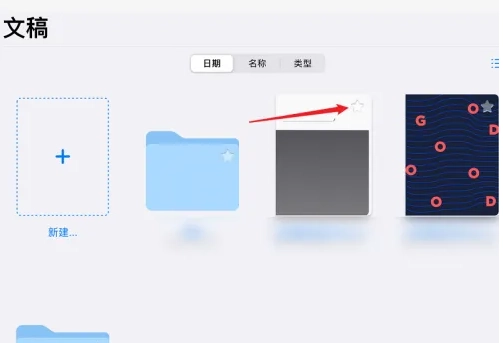
或者打开相应笔记。
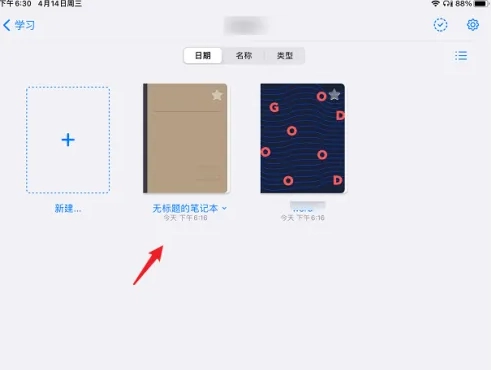
点击左上角管理图标。
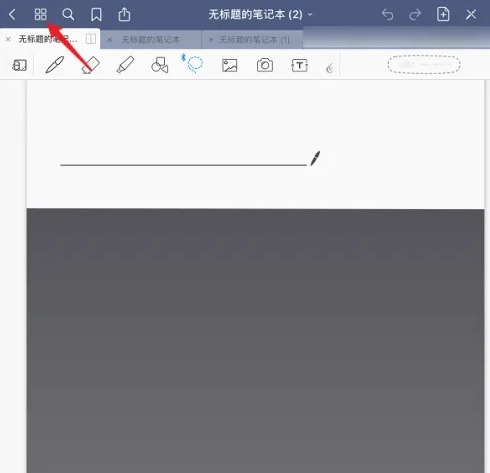
点击标签图标即可收藏该页面。
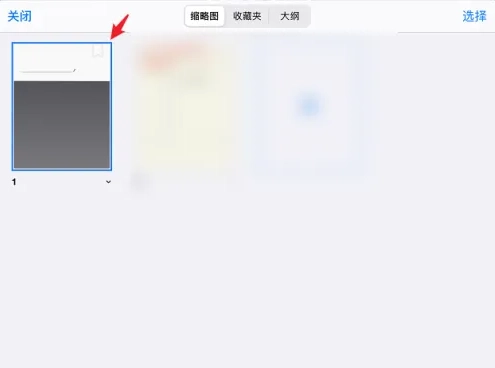
简单高效地记录生活中的各类琐事,操作非常简便快捷。
所有便捷的功能都能正常使用,您可以直接在这里进行记录,还有不少实用功能等着您去体验。
选择开始录音数据,这里的数据在手机上可以看到。
支持速记模式,您也能添加注释,这个功能既实用又方便记录。
它能用来记录生活里的点滴片段,实用性很强,我们可以随时把自己的想法记录下来。
写笔记
强大的笔记功能,能助力你写好笔记、学会整理,让内容更清晰深刻;同时支持便捷分享,有效放大笔记的价值。
PDF编辑
导入PDF, 在PDF上批注学习批改
思维管理
快速梳理思路,一键查看思维导图。培养结构化思维模式,持续拆分细化每个主题,释放大脑潜能。一键分享、演示,便于开展思维碰撞与头脑风暴。
文字识别
能够自动扫描图片并转换其中的文字。
待办清单
记录待办任务、管理日程提醒,助力你随时随地制定工作计划、安排行程安排、设置会议提醒、管理学习任务
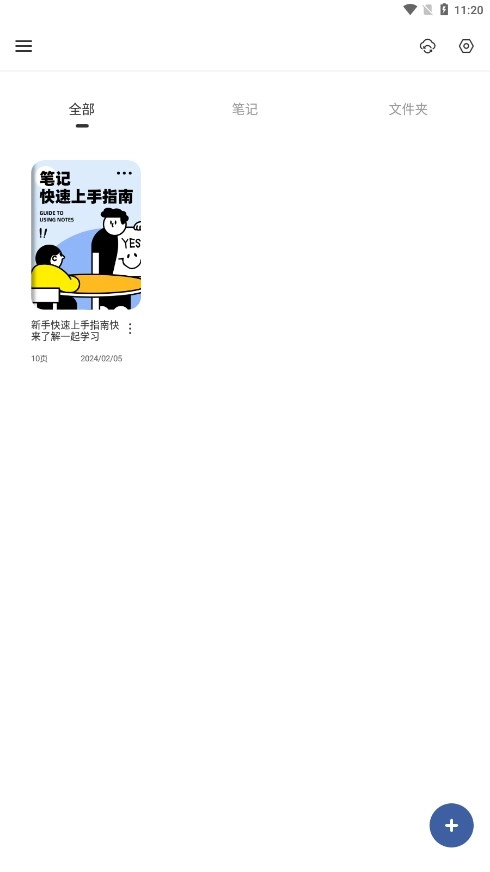
多种实用的记账功能,如日常开销、财务管理、旅行计划等,根据需求选择适合的功能进行记录;
多种不同类型的笔记模板,用户可以根据自己的需求选择合适的类型进行记录,如日记、备忘录等;
提供在线查看功能,用户能够清晰浏览并管理自己的笔记手账,快速找到需要的信息。
可以便捷地对笔记手账进行管理,涵盖分类、整理与备份等功能,确保手账的安全性和整洁度。
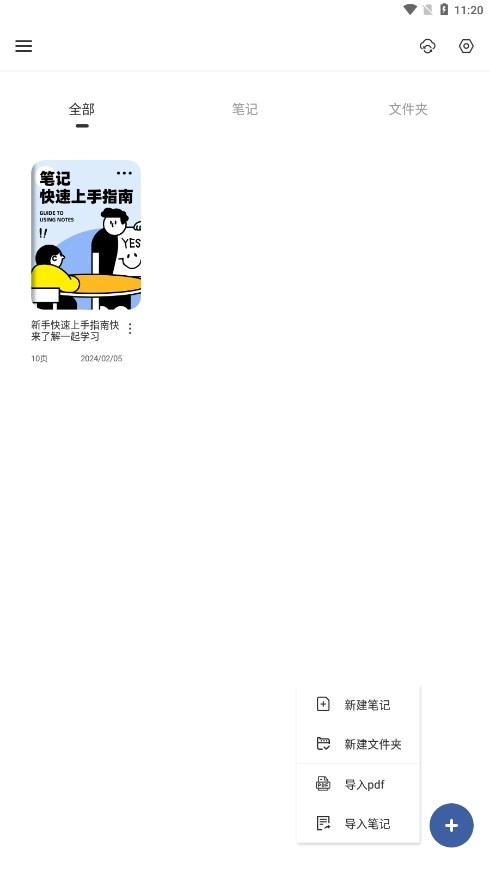
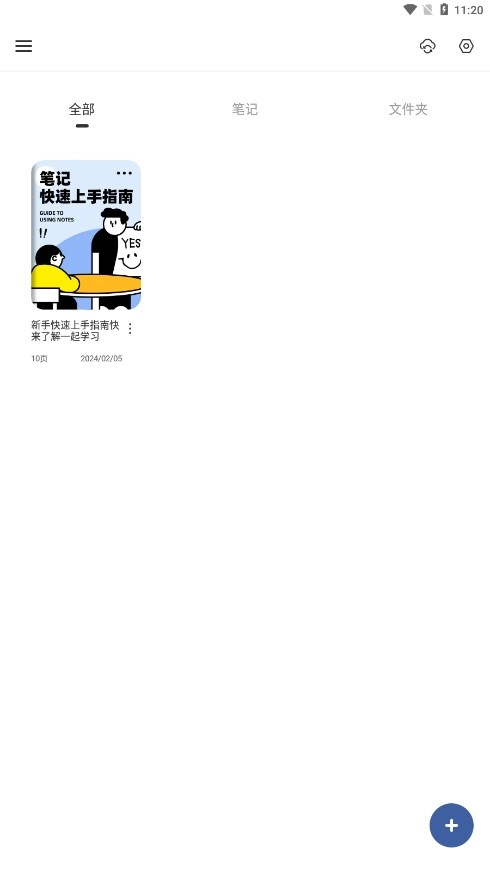
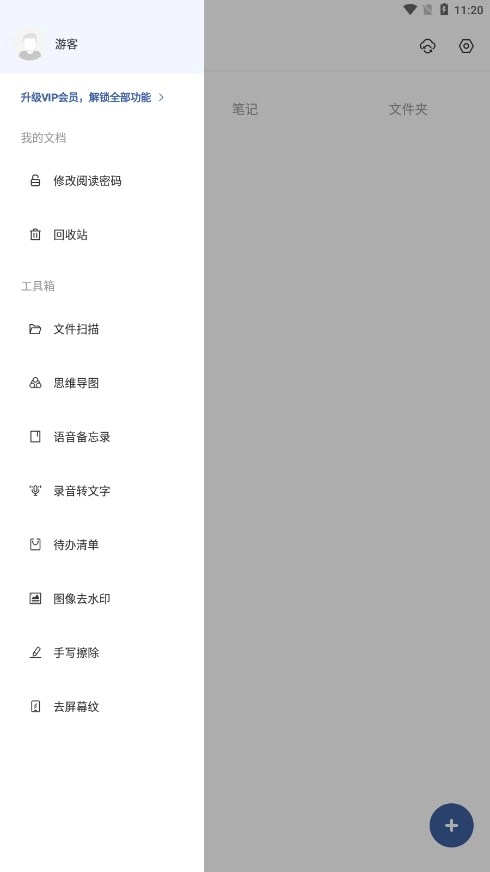
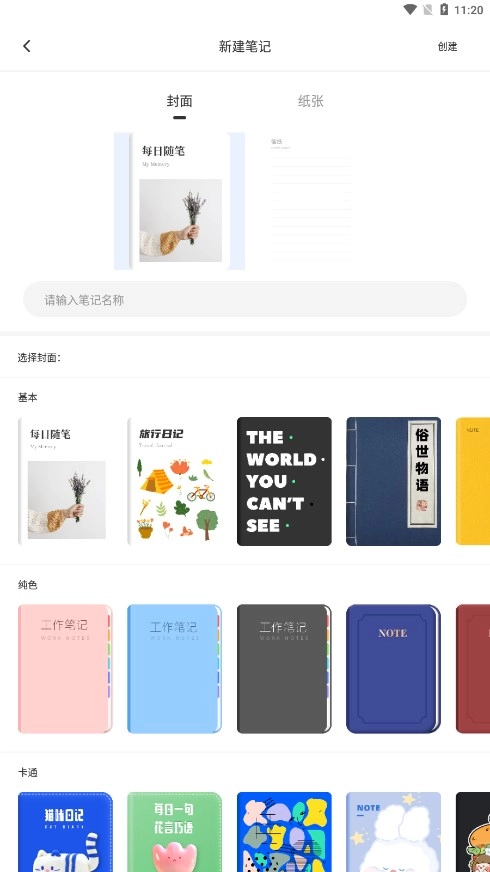
游戏截图