

88%
12%
|
软件类型 通信社交 |
软件大小 33.32MB |
更新时间 2026-01-06 11:29:06 |
|
软件版本 V1.1.0 |
隐私说明 点击查看 |
游戏权限 点击查看 |
|
MD5值 096e244c9d7967ae38c25295258e089f |
软件排行榜单
+准星助手
V4.3

5.1MB /

通信社交
查看长安深蓝
V1.6.23

149.65MB /
通信社交
查看ce
V2.2.1

8.57MB /
通信社交
查看超级itv电视版
v6.0.2

6.73MB /
通信社交
查看爱玩机工具箱
v2.0.2

29.84MB /
通信社交
查看usj
V6.8.0

179.76MB /
通信社交
查看逗哥配音神器手机版
V6.8.0

34.8MB /
通信社交
查看微分身版
V12.4.4.0

16.57MB /
通信社交
查看Edge浏览器手机版
v139.0.3405.125

2.45MB /
通信社交
查看小红影视
V1.6.7

55.73MB /
通信社交
查看同类软件
更多游戏介绍
QEMU虚拟机与qemu启动器其实是同一款软件,它的核心作用是为安卓手机用户提供电脑界面的模拟操作服务。作为手机端的qemu虚拟机,在众多同类模拟器里堪称一股清流——界面设计清爽整洁、布局条理分明,操作方式也极为简便,即便是初次接触的新手也能轻松上手。在qemu虚拟机安卓版的主界面中,用户可以手动设置核心环境、声卡类型、网络连接方式等参数,只需保存好配置就能启动对应的电脑系统了。
打开QEMU虚拟机安卓版同意安装qemu。
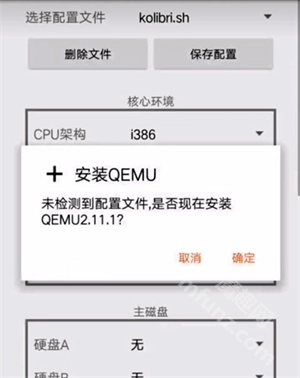
解压完成,退出并打开“VNC远程桌面”。

点击“next”和“get started”。
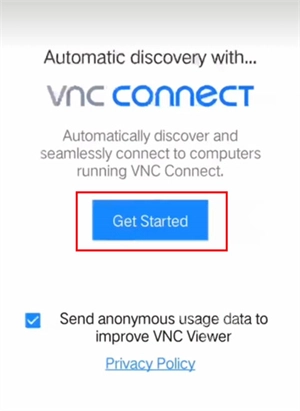
点击右下角“+”新建项目。
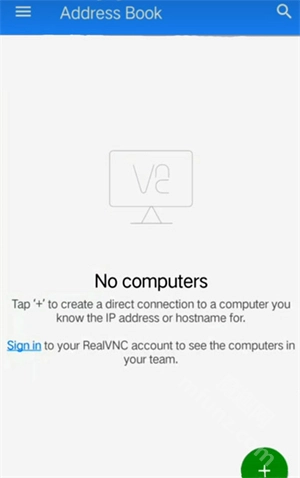
远程控制码为127.0.0.1:0,name字段可填写也可不填写。
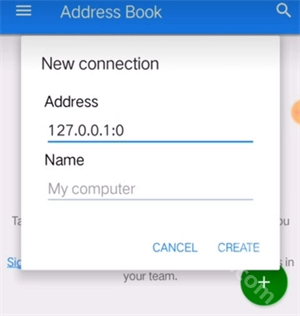
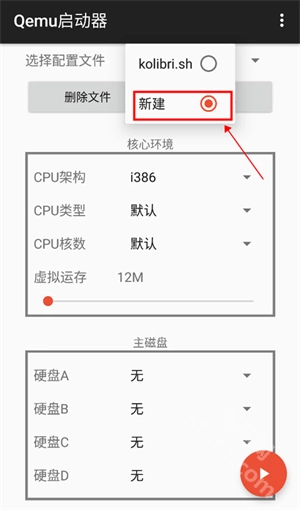
打开qemu启动器,选择“新建配置文件”,文件名可以填写也可以不填写。
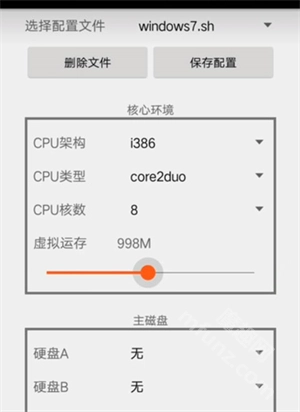
把CPU类型选定为“core2duo”,核数设置成8个,同时对虚拟内存进行自定义配置。
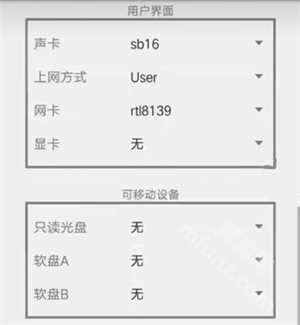
在用户界面可选择镜像路径。
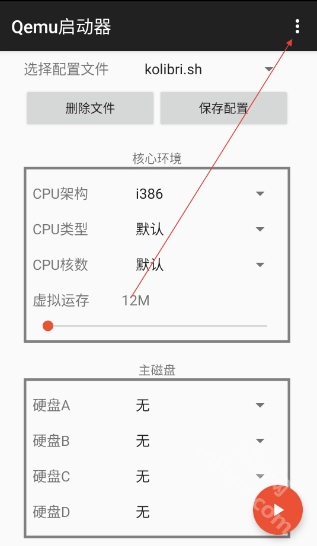
在Qemu启动器页面,点击右上角的【三点图标】,即可打开功能菜单。
在功能菜单里,点击【镜像工具箱】,就能展开镜像工具的相关选项。
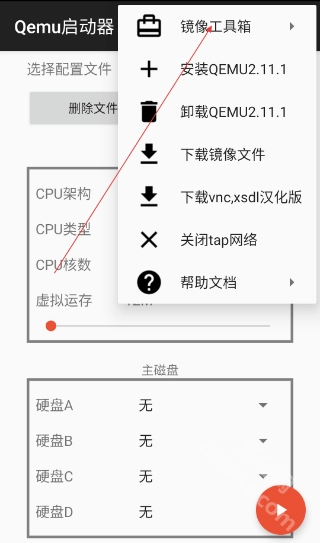
在镜像工具箱中,点击【镜像大小调整】选项,即可进入对应的调整页面。
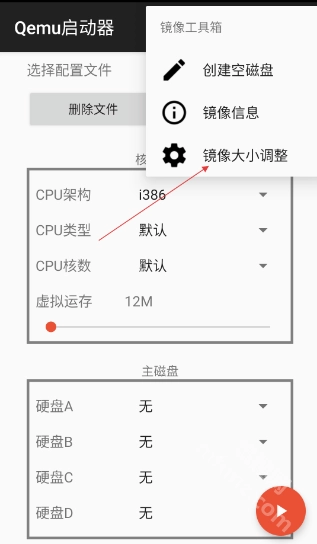
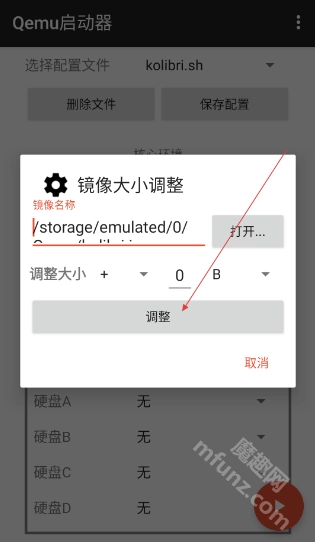
在镜像大小调整页面,点击【调整】按钮,完成镜像大小的调整操作就可以了。
虚拟机创建与管理
用户能够便捷地执行虚拟机的创建、启动、停止及删除等操作,全方位把控虚拟机的完整生命周期,从而提高使用效率并增强管理灵活性。
镜像文件管理
支持多种常见镜像文件格式的上传、删除与管理,便于用户快速部署虚拟机环境,提高镜像资源的使用便捷性。
网络配置
提供多样化的网络模式选项,用户能够依据实际情况灵活调整虚拟机的网络配置,以契合不同场景中的联网需求。
资源分配
支持用户自定义设置虚拟机的CPU核心数量、内存容量以及硬盘大小,助力用户依据应用的实际需求来优化运行性能,从而达成资源的高效配置与利用。
虚拟网络功能支持:支持虚拟网卡部署,无论是网络连接模拟还是多场景测试均能覆盖,无需依赖实体硬件设备,可灵活适配各类网络相关的测试需求。
模拟速度表现优异:提升了模拟运行速度,部分程序能够实现实时运行,无论是程序响应还是实际操作体验都十分流畅,不会有延迟感,能很好地适配对速度有较高要求的用户。
跨平台兼容运行:支持在其他操作系统环境中运行Linux程序,无论是系统层面的兼容适配还是程序的实际使用体验都具备良好的灵活性,用户无需受限于特定的设备系统,能够满足多系统使用者的需求。
扩展自定义灵活:具备可扩展性,支持自定义新指令集,无论是功能拓展还是个性适配均能满足需求,无需遵循固定模式,适配进阶用户。
状态管理十分便捷:支持运行状态的储存与还原,例如运行中的程序,从工作中断切换到继续操作时能保持连贯,无需重新启动,可适配多任务处理场景。
v1.1.0
-支持SDL图形界面渲染
-新增磁盘大小调整、多虚拟机并行运行功能
-修复已知BUG,提升稳定性
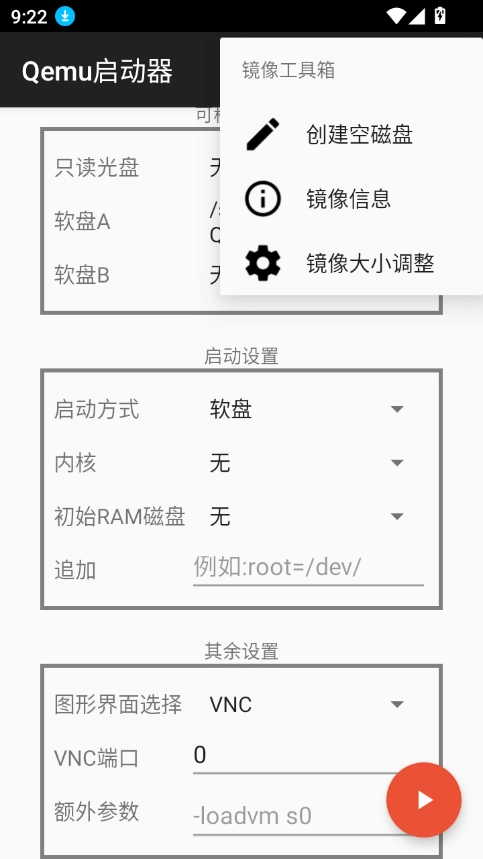
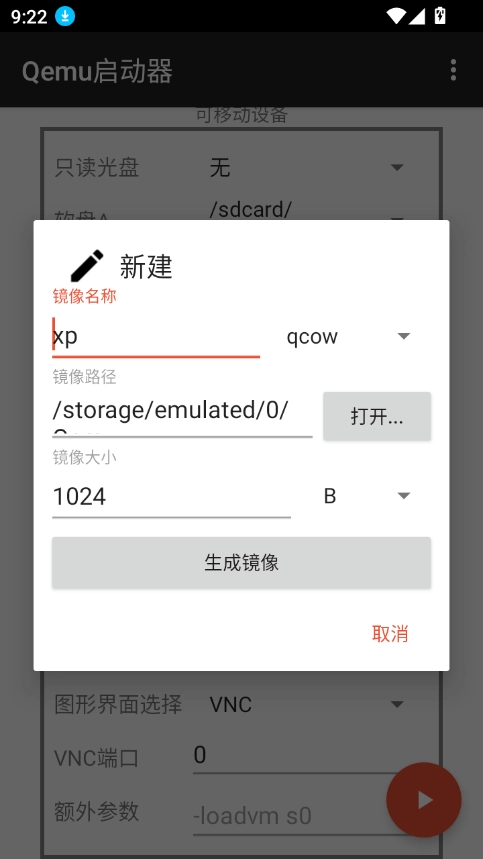
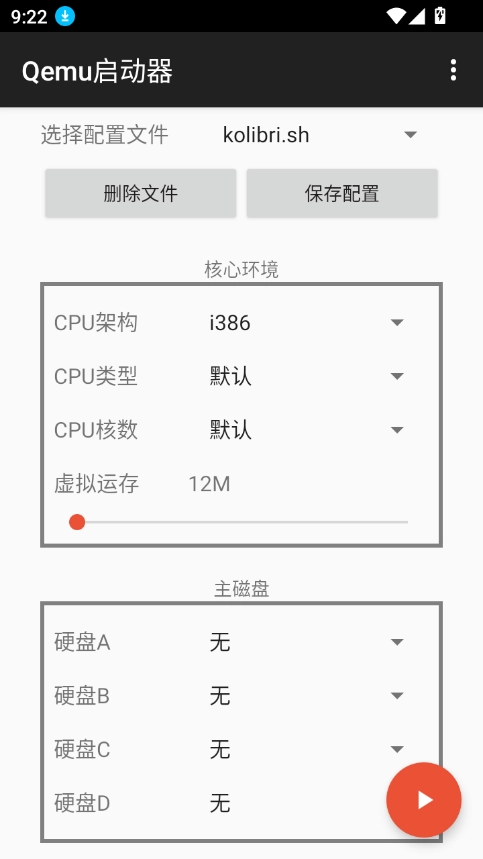
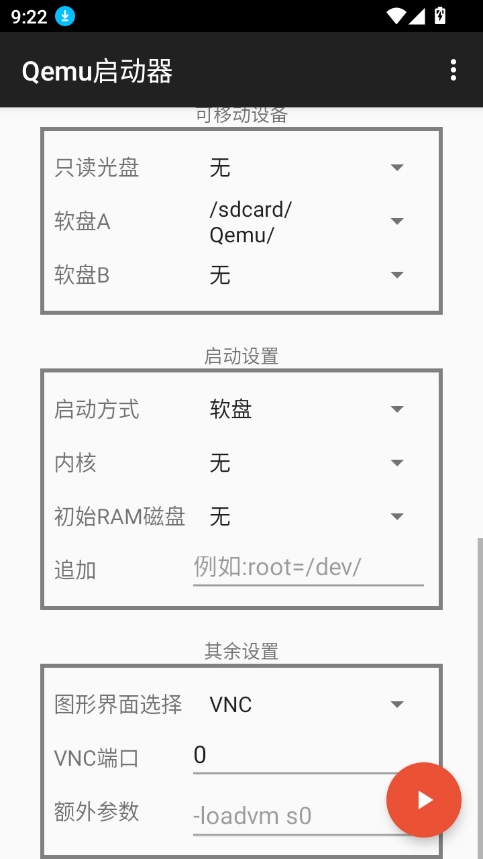
游戏截图