
98%
2%
|
软件类型 通信社交 |
软件大小 6.45MB |
更新时间 2026-01-06 12:21:06 |
|
软件版本 v12.1 |
隐私说明 点击查看 |
游戏权限 点击查看 |
|
MD5值 78E219963AE95F07456B9AF52D455A4A |
软件排行榜单
+vmos
V1.4.14

20.5MB /

实用工具
查看唯雨插件
V2.0

2.1MB /
经营养成
查看老王影院
V2.3

18.4MB /
休闲益智
查看欲漫社
V1.3

24.6MB /
角色扮演
查看湛庐阅读安卓版
V4.2.3

130MB /
通信社交
查看九机网
V5.6.3

73.68MB /
通信社交
查看白鸽软件库
V1.0

14.39MB /
通信社交
查看英语六级君最新版
V6.5.2.4

78.09MB /
通信社交
查看星之旅插帧
V1.2.0

5.67MB /
通信社交
查看哔哩哔哩HD
v2.1.0

127.42MB /
通信社交
查看同类软件
更多游戏介绍
moonlight能够给用户提供远程游戏串流服务,使用户可以借助配置相对低端的设备来体验那些需要高端设备才能运行的游戏。这款软件为用户配备了操作简单的串流功能,帮助用户轻松连接主机设备,让玩家能够直接在手机屏幕上畅玩众多3A游戏大作。
moonlight是一款开源的游戏流式传输工具,它能让用户借助互联网,把游戏从性能强劲的游戏主机或电脑上流式传输到其他设备,从而在这些设备上游玩。该软件可将游戏信号串流至手机,用户通过手机就能畅玩电脑或主机上的游戏,为你带来更丰富多样的游戏体验。
使用Moonlight和Nvidia Geforce Experience实现PC游戏串流,包含本地串流与远程公网串流两种形式。本教程将重点针对路由器展开配置,不借助ZeroTier这类额外的VPN工具,力求保留最纯粹的原生使用体验。
一、系统要求和前期准备
主机电脑(Host PC):需配备NVIDIA显卡(N卡),具体型号要求为GTX 600系列及以上,同时应安装Nvidia Geforce Experience软件。
可以对家庭路由器进行配置
拥有接受串流的移动设备(电脑、手机、平板均可)
远程串流需要公网ip
二、本地串流
本地串流操作起来比较简单,具体来说就是让用于串流的PC和接收串流的移动设备处于同一个局域网内,只要把相关软件安装好就能正常使用了。
Host主机配置
在串流用的PC上启动Geforce Experience,接着进入设置界面,找到“SHIELD”相关设置项,然后开启其中的“GAMESTREAM”功能选项。
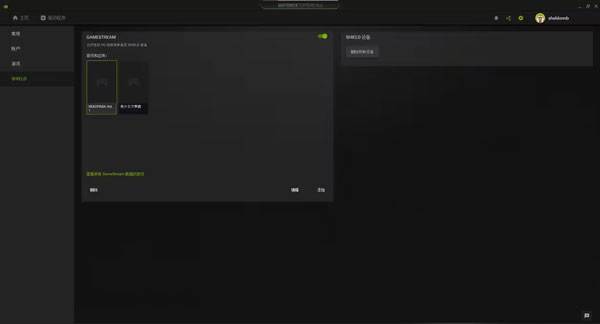
GFE默认会自动添加支持串流功能的游戏,同时也允许用户自行添加任意程序。
移动端配置
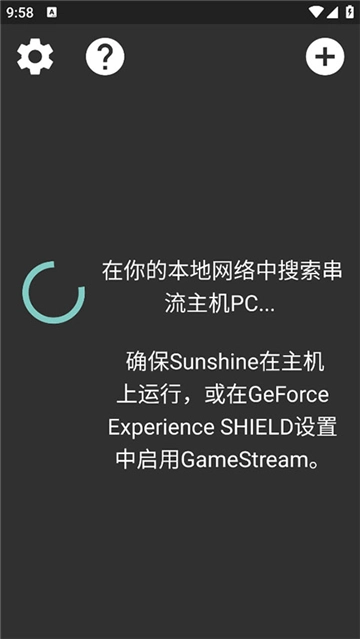
先安装moonlight客户端,打开客户端后它会自动搜索局域网里已经开启GAMESTREAM功能的电脑,接着完成连接配对的操作,就能正常使用了。
三、远程公网串流
远程串流指的是借助公网连接家庭内网中的游戏主机来实现串流操作,这一过程需要解决外网访问内网的连接问题。

本教程网络拓扑
串流可采用IPV4或IPV6方式,但IPV6访问需路由器支持,且要能配置IPV6防火墙;受条件所限,本文选用IPV4。
远程串流功能需要公网IP支持,若您暂未拥有,可联系客服申请获取。由于用户是从外部网络发起访问,所以需要进行NAT转发设置,这就要求对调制解调器和路由器进行相应的配置操作。
调制解调器
配置最简单的办法是让路由器采用桥接模式,不过这种方式会对原有的网络功能造成较大影响。这里我们保留光猫拨号的原始连接方式,借助两次端口转发来达成连通。首先,为确保路由器的LAN地址保持固定,能够依据路由器所使用的MAC地址来配置静态IP地址。
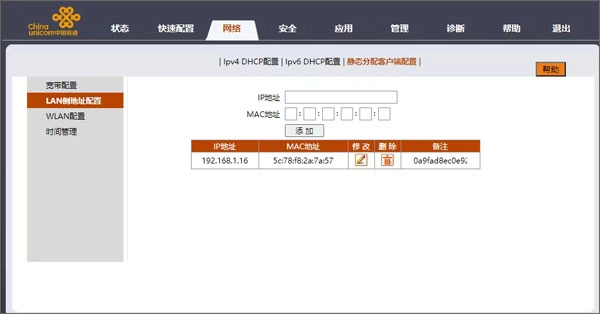
在moonlight的Setup Guide里能够查到服务所使用的端口:
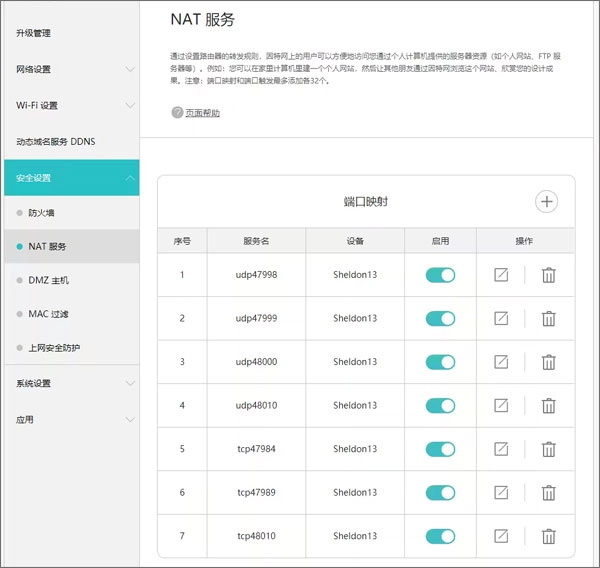
TCP:47984, 47989, 48010
UDP对应的端口号为47998、47999、48000和48010。
在NAT设置里针对静态LAN地址进行端口转发配置,此时所用的内网地址为路由器WAN口的分配地址。
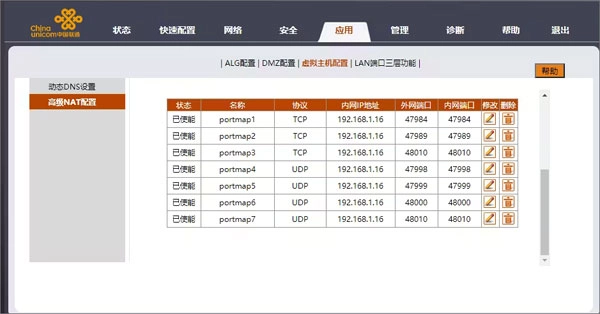
光猫端口转发
路由器
首先主机绑定静态IP
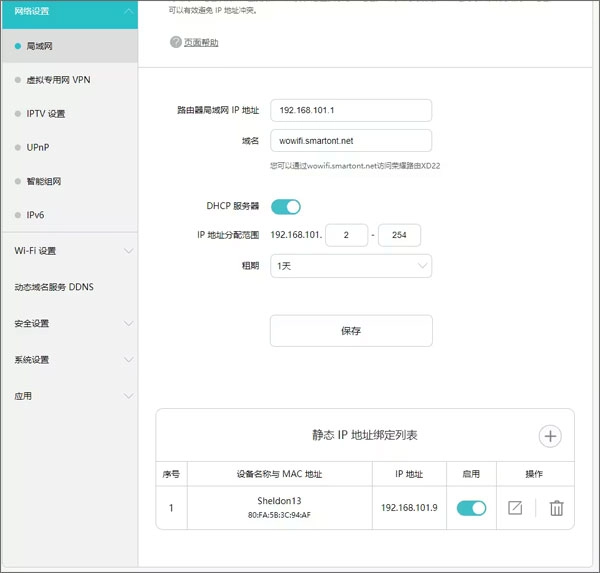
对主机的同一端口配置NAT,以此确保串流流量的通路能够顺利打通。
使用端口检测工具(https://www.canyouseeme.org/)能够检验配置是否成功(仅需检测端口47984和47989,其余端口在使用时再开放即可)
host主机和移动端配置
使用公网串流前,先用内网进行一次串流。
当内网串流运行正常后,不需要额外进行配置,移动端借助外网(例如5G网络)也能够顺利连接到主机。
首先请确保在Nvidia Experience中开启了shield的gamestream功能
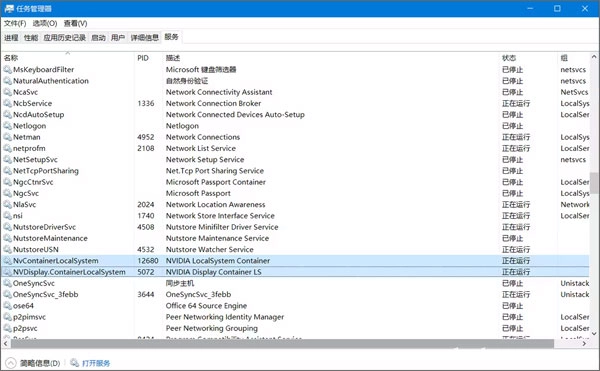
确保这两个服务开启:
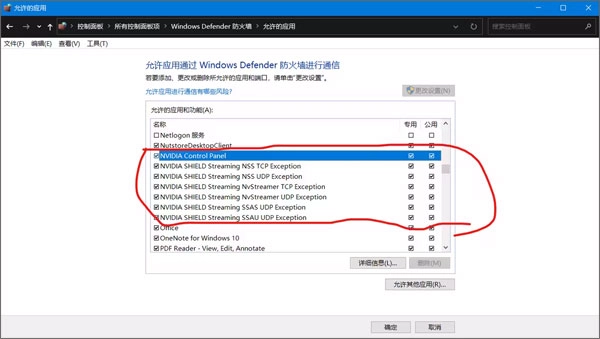
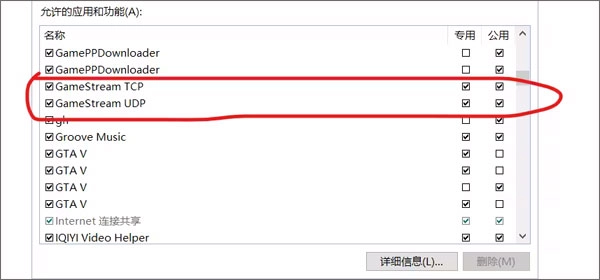
确保防火墙允许相应的应用和服务通过:
可以将电脑的WiFi共享出去,也能共享有线网络(前提是电脑配备了网卡)。
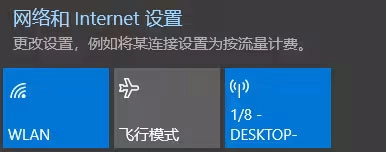
这样应该就能确保手机和电脑处于同一个局域网内,手机端也就可以自动搜索到电脑了。
在所有操作启动前,请先核实你的电脑配备的是NVIDIA显卡,同时确保已安装最新版本的显卡驱动程序和GeForce Experience软件。
启动 GeForce Experience 程序,找到界面右上方那个形似齿轮的设置按钮并点击,稍等片刻让系统自动检测显卡所支持的各项功能,完成检测后,再点击左侧菜单栏中的「SHIELD」选项卡即可。
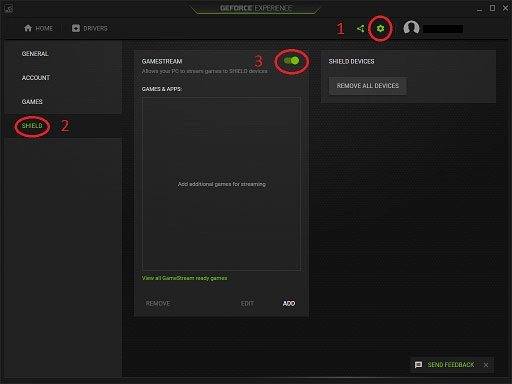
接着手动打开「GAMESTREAM」的开关。要是你在驱动程序里没找到「SHIELD」这个选项,或许是你的显卡相对老旧,不支持这项功能,串流至少需要GTX600及以上的显卡才行。
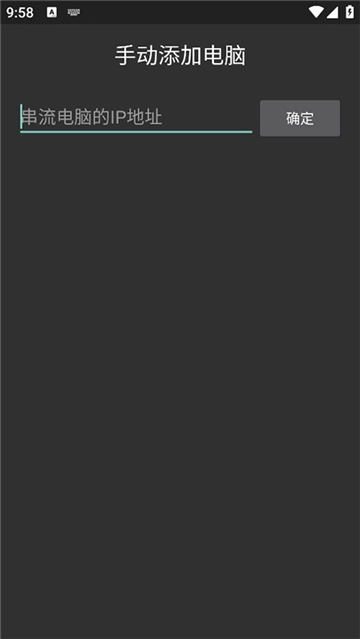
接着在设备上启动 Moonlight 应用,通常它会自动扫描出可供串流的 PC 设备,此时只需点击对应的机器图标就能完成连接。要是自动搜索没有结果,也可以点击界面右上方的「+」按钮,手动输入 PC 的局域网 IP 地址来进行连接。第一次连接时,系统会提示在电脑端输入配对码,输入正确后就能顺利连接成功。
连接成功后,设备上会显示游戏列表,不过这个列表默认仅展示部分通过验证且兼容的游戏。实际上,几乎所有游戏都能完美串流游玩,只要在电脑端手动添加就行。
你也可以在Moonlight中启动Steam,此时会自动进入Steam的电视大屏模式,这样就能游玩你Steam库中的所有游戏了。
Moonlight 默认仅支持局域网串流,不过要是你对自己的网速有信心,而且手机流量也用不完的话,还可以通过远程连接虚拟局域网,借助4G网络来进行串流游玩,这样就能实现真正的随身便携,让旁人羡慕不已。
开源且完全免费(,IAP或“ Pro”)
串流从任何商店购买的游戏
可在家庭网络、互联网或LTE网络环境下运行
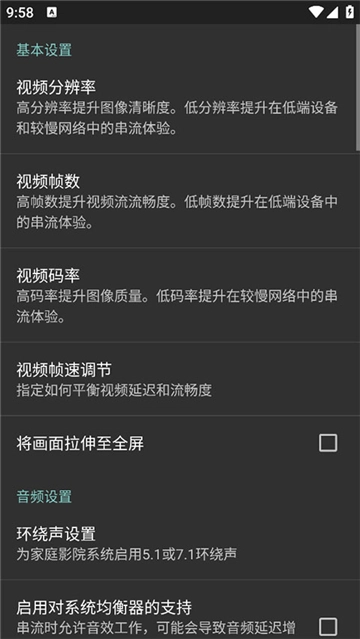
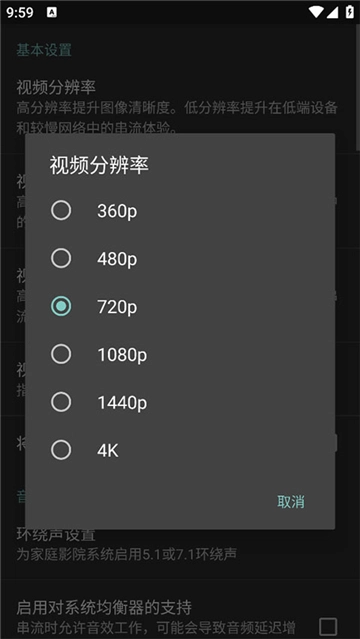
支持高达4K分辨率、120帧每秒的HDR流媒体播放,同时配备7.1声道环绕声系统
支持键盘与鼠标(建议使用Android 8.0及以上版本)
触控笔、 S笔支持
支持PS3、PS4、Xbox 360、Xbox One以及Android游戏手柄
强制反馈支持
本地合作社,最多可连接4个控制器
长按开始,通过游戏板进行鼠标控制
【无缝串流】
可以把电脑游戏直接串流到智能手机、平板电脑这类移动设备上,让用户能在移动端体验端游的玩法。
【高清画质】
超高清分辨率的传输,让游戏画面清晰无比,细节也十分丰富,就好像坐在电脑前玩游戏一样。
【低延迟】
采用优化的串流技术,可确保操作响应迅速,避免延迟问题,让操作过程流畅无阻。
【云存储同步】
游戏进度支持云端同步,玩家能够在不同设备之间无缝切换并继续游玩。
【随时随地】
有了这款软件,我们不必再局限于电脑前,无论何时何地,只要有网络就能畅玩端游。
软件的操作十分便捷,其易用性通过直接体验就能真切感受到。
两台设备之间的连接以及画面传输不存在延迟,速度十分迅速。
软件的全部功能都是免费的,我们可以放心直接使用。
这个软件能够实现电脑画面到手机的传输,同时也支持手机画面向电脑的传输。
v12.1版本
-Sunshine新增了对完全端到端流加密的支持*
-修复了在特定网络环境下进行流媒体传输时连接会立即中断的问题*
-增加了调整模拟隆隆声强度的选项
-添加了在控制器鼠标模拟模式下滚动的选项
-在临时网络中断期间提高了连接可靠性
-固定通过特殊阳光键组合到主机
游戏截图