
90%
10%
|
软件类型 通信社交 |
软件大小 13.32MB |
更新时间 2026-01-11 14:25:09 |
|
软件版本 V2.4.8.2 |
隐私说明 点击查看 |
游戏权限 点击查看 |
|
MD5值 afcf127004d3ab93c625dfff85dd30af |
软件排行榜单
+荔枝FM
V5.19.1

115.47MB /

通信社交
查看薯条漫画免费版
v1.3.1

57.87MB /
通信社交
查看掌上命运方舟
v1.8.0

137.41MB /
通信社交
查看配音鸭
v1.7.7

23.42MB /
通信社交
查看科普中国
V9.6.0

108.38MB /
通信社交
查看WPS Office免费
v18.8.1

177.27MB /
通信社交
查看AVG Cleaner
v25.21.0

34.43MB /
通信社交
查看旺旺商聊安卓版
v3.5.1

61.16MB /
通信社交
查看宠胖胖
V6.0.6

137.7MB /
通信社交
查看网易爆米花
v1.8.5.0403

51.92MB /
通信社交
查看同类软件
更多游戏介绍
xplayer,XPlayer正版是一款解析能力出色的视频播放软件,运行时占用的系统资源较少,且原始签名已完成修改,能轻松将音量提升至200%。它支持所有视频格式,具备完善的多语言适配,拥有后台播放功能,可将视频转为音频模式播放,从而成为一款性能优异的音频播放器。此外,XPlayer还支持在线搜索字幕,并提供丰富的字幕调整选项,方便用户根据需求自定义字幕的显示效果。
xplayer是一款全能型手机视频播放应用,它能够解锁arm64-v8a与armeabi-v7a等CPU架构,保障不同设备都可流畅播放各类媒体文件。这款应用不仅支持多种视频格式,在媒体文件类型的处理上也十分出色。用户在观看视频时可以同时进行其他任务,还能锁定屏幕上的播放控制功能并转发歌曲。此外,XPlayer也支持大屏幕平台的流媒体播放,特别是兼容Chromecast的平台。
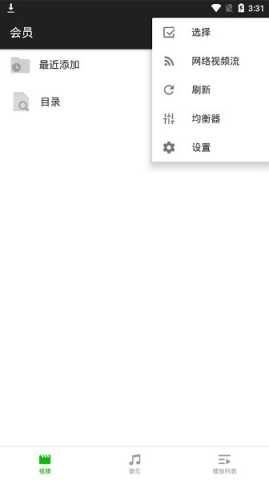
XPlayer的操控十分便捷,用户只需简单操作就能自由调整音量大小、屏幕亮度以及播放进度条。在专业的对比测试中,XPlayer在处理那些存在格式瑕疵或数据损坏的媒体文件时,无论是读取速度还是识别准确率都展现出显著优势,性能远超其他同类播放器。即便是因工具问题导致数据缺失的媒体文件,XPlayer也能流畅播放,充分保障用户的观影体验不受影响。
XPlayer不存在第三方插件捆绑的情况,也没有在后台运行的隐藏进程,不会对用户数据进行采集。我们欢迎用户借助各类安全工具开展评测、反向工程及其他数据分析工作,以此来验证该系统的安全性。
XPlayer兼容多种视频格式,像MP4、MKV、AVI、FLV、MOV、3GP、WMV、RMVB、TS等都能流畅播放,用户还能按照自身需求对字幕和音频参数进行个性化设置。它具备播放4K超高清视频的能力,适配安卓手机与安卓平板设备,方便用户在不同终端上畅享高清影音内容。
基本操作
加载媒体文件
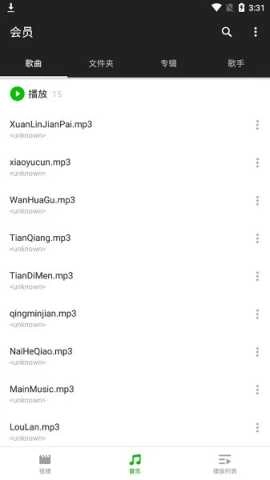
自动扫描功能:当XPlayer初次启动时,它会对您的设备进行自动扫描,以检索出所有可播放的音频与视频文件。
手动添加:要是部分文件没被自动识别,你可以点击界面下方的“+”号按钮,选择“本地视频”或者“本地音频”,接着浏览到对应的文件夹进行手动添加。
播放媒体
选择文件播放:在主界面中,按照分类(像视频、音乐、最近播放这类)找到你想要播放的文件,点击它就能启动播放。
播放控制功能:在播放界面中,用户可以使用播放/暂停、快进/快退、音量调节等基础控制选项来操作播放进程。
高级功能
字幕支持
加载外部字幕的操作步骤如下:播放视频过程中,轻点屏幕中央区域以呼出播放控制栏,找到并点击字幕图标,接着在弹出的选项里选择“打开外部字幕”,即可导入.srt等格式的字幕文件。
在线搜索字幕:部分版本或许能直接在线查找匹配的字幕文件,既便捷又迅速。
视频增强选项
硬件加速:前往设置开启硬件加速功能,能够增强播放表现,特别是在应对高清或者4K视频的时候。
画面调节:可对亮度、对比度、饱和度等参数进行调整,以优化观看体验。
播放列表管理
创建播放列表的操作方法如下:长按单个或多个文件,即可选择将这些文件添加到新建的播放列表,或是已有的播放列表里。
编辑播放列表:你可以通过侧边栏或者设置菜单来访问并管理自己的播放列表。
在线自动字幕
在播放视频的过程中,XPlayer 能够自动对视频内容进行识别,并且会尝试通过联网搜索来找到相匹配的字幕文件(这一点对于外语类的电影和电视剧来说尤其适用),从而实现一键加载字幕的功能,用户不需要进行手动操作。
若需要手动开启字幕,可在视频播放界面找到对应的功能入口(比如“字幕”选项)来操作。由于软件版本不同,这个功能的位置可能会有一些小差别。
手动添加本地字幕文件
若想手动加载字幕,需保证字幕文件和视频文件的名称相同,并且存放在同一个文件夹里,XPlayer 会默认自动识别并加载。
要是字幕没有自动加载出来,你可以在播放界面找到菜单按钮(比如右上角的“•••”或者圆形图标),点击它之后选择“加载字幕”这个功能,接着手动去浏览并选定字幕文件所在的路径就可以了。
打开视频
打开XPlayer应用,然后在您的设备里挑选您想播放的视频文件。
进入播放界面
当视频开始播放后,屏幕下方会出现播放控制条。
访问播放速度设置
在播放过程中,点击屏幕以显示播放控制按钮。
查找显示“播放速度”或与之相似的图标的选项。这类图标一般会带有“1x”的数字标识,用来表明当前处于正常播放速度状态。
调整播放速度
点击这个图标后,会弹出一个菜单,里面可以选择不同的播放速度选项,像0.5倍速(半速)、1.0倍速(正常速度)、1.25倍速、1.5倍速、2.0倍速之类的都有。
选择您希望的播放速度即可立即应用更改。
游戏截图