
100%
0%
|
软件类型 通信社交 |
软件大小 176.67MB |
更新时间 2026-01-24 15:18:09 |
|
软件版本 v2.11.1.251107 |
隐私说明 点击查看 |
游戏权限 点击查看 |
|
MD5值 207FC521AC57805078CE75D7CF25E888 |
软件排行榜单
+火花思维最新版

203.02MB /

教育学习
查看简艺壁纸手机版
V1.0.1

16.54MB /
通信社交
查看镜云企业购
v1.0.5

20.82MB /
通信社交
查看飞马大厨
v1.1.4

102.36MB /
通信社交
查看C语言二级题库

41.66MB /
通信社交
查看趣岛乐园
v1.14.4

97.65MB /
通信社交
查看赣通宝
v3602.2507.1

57.57MB /
通信社交
查看新镜相机
v1.0.1

50.5MB /
通信社交
查看月犬旅行
v1.0.13 官方版

26.9MB /
通信社交
查看青藤壁纸
V1.6.3

124.03MB /
通信社交
查看同类软件
更多游戏介绍
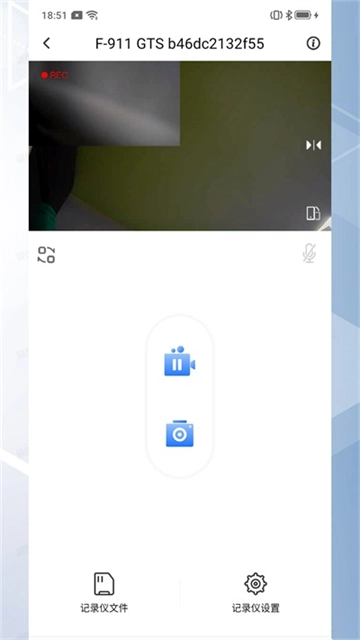
录风者App作为一款通用记录仪客户端,支持用户通过设备WiFi网络获取拍摄的图片与视频资源,可对图片进行编辑美化,对视频开展裁剪、音乐合成等处理,能满足取证、分享等各类资源使用场景,还能将图片和视频分享至主流社交平台。另外,该App具备倍速播放功能,支持0.5到2倍速的视频播放,便于用户快速浏览内容。
录风者App兼容联咏(Novatek)、海思(Hisilicon)、SigmaStar(晨星)、杰理、亿智、全志(allWin)、凌通(goPlus)、凌阳(sunPlus)、晶视、雄迈等芯片平台的记录仪与运动相机,若有需求可联系我们完成设备对接。
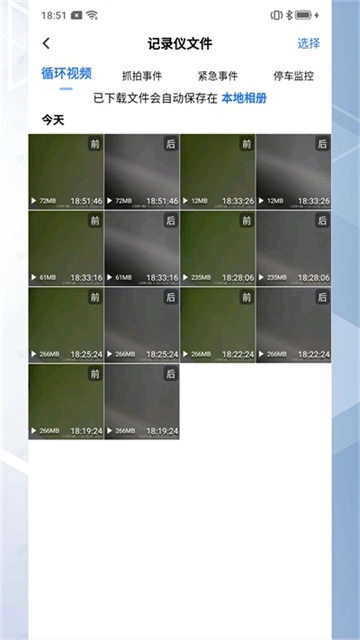
可以通过WiFi连接记录仪,实现实时预览画面、远程拍摄照片,还能调取记录仪存储的历史视频与图片,进行播放查看,并且可对这些内容进行(此处原文结尾似乎不完整,若保留原样则为:)并对其进行
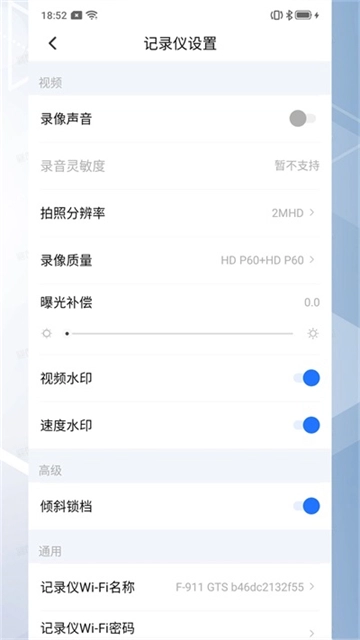
支持对记录仪进行各种参数设置
可以支持通过在线方式对记录仪执行拍照操作,也能针对本地存储的视频文件进行视频截图处理。
支持对记录仪传输至手机的图片进行裁剪及滤镜美化处理
支持对记录仪到手机内
一、添加设备
进入“录风者”,点击“添加记录仪”
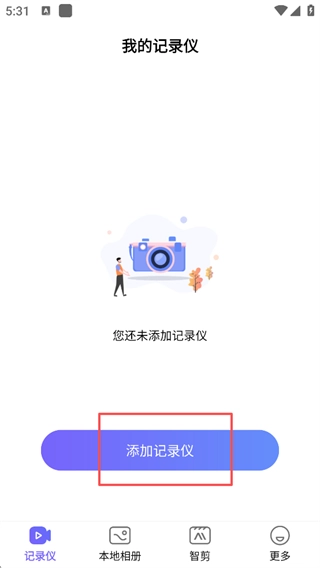
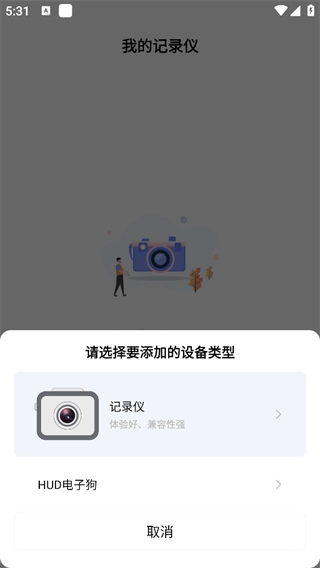
选择“记录仪”后,首次操作会弹出定位权限请求,同意该请求后,就能按照添加向导的指引,进入系统WiFi界面。
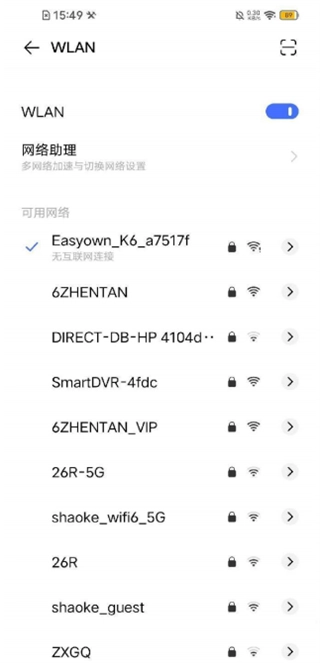
进入系统的WiFi设置界面后,找到并选择记录仪对应的WiFi名称,接着输入WiFi密码(默认密码通常为12345678、123456789或1234567890,具体密码信息可查阅记录仪的说明书或咨询记录仪卖家),最后完成连接操作。
连接完成后,点击返回“录风者”App,完成添加
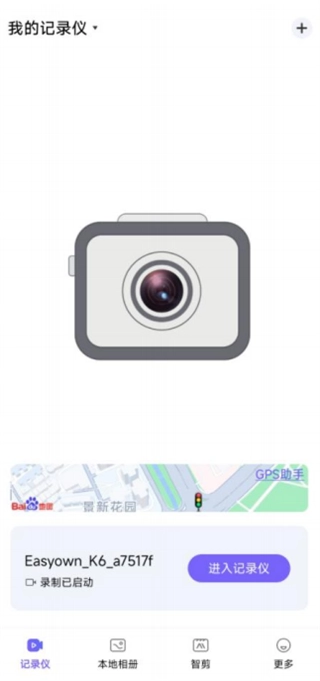
二、功能简介
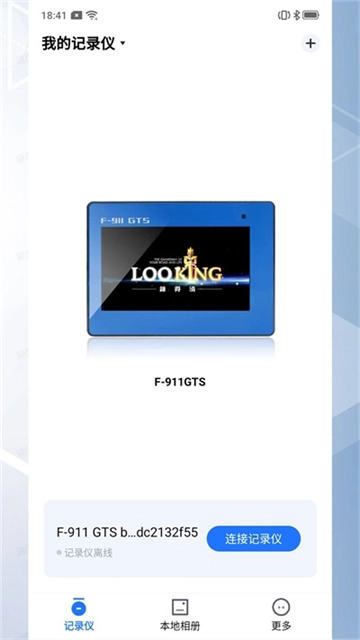
记录仪管理页:此页面用于对记录仪进行管理操作,支持添加新的记录仪、查看已有记录仪信息、删除不需要的记录仪,还能进入对应的记录仪视频预览界面。
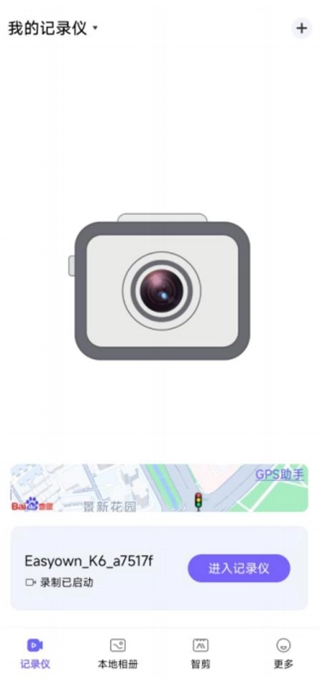
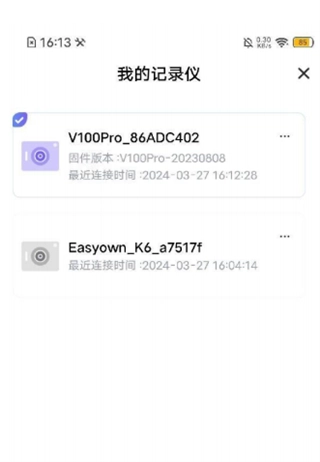
【我的记录仪】:可对多台记录仪进行管理,能查看各记录仪的版本信息与最近连接时间,还支持记录仪的切换和删除操作。
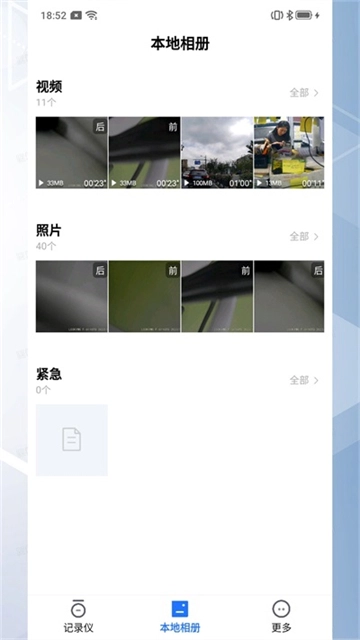
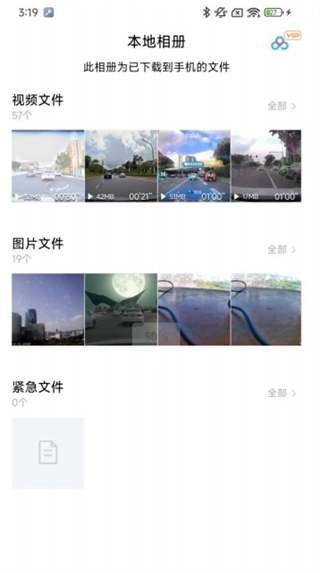
本地相册:管理从记录仪到手机上的图片和视频
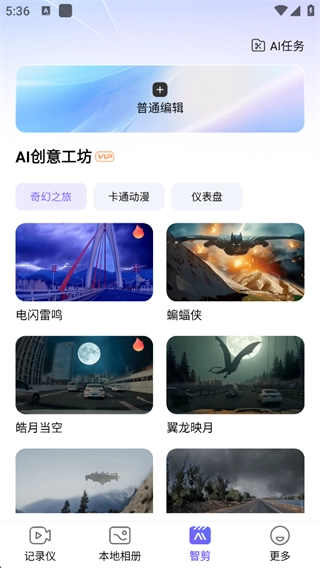
智剪:AI 视频和图片合成,非会员每周也可试用
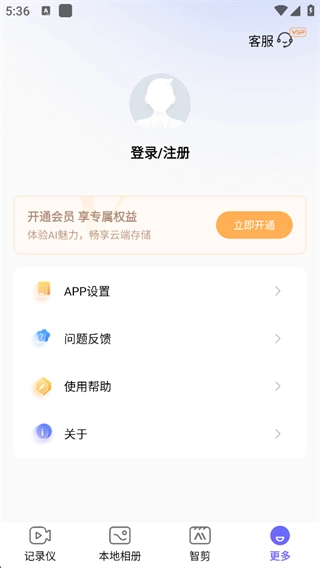
更多:展示账号登录、会员介绍、客服入口以及设置、问题反馈、使用帮助、关于等相关信息
设备连接失败或自动断开
原因:部分手机支持智能切换网络导致
手机连接记录仪的WiFi后,由于该WiFi无法接入互联网,部分手机检测到网络不可用,会自动把设备的网络访问切换至移动网络。
解决方案:
在手机系统的设置中,依次进入WLAN选项,再打开高级设置,找到“智能切换网络”这一选项并将其关闭,具体操作示例如下:
-华为
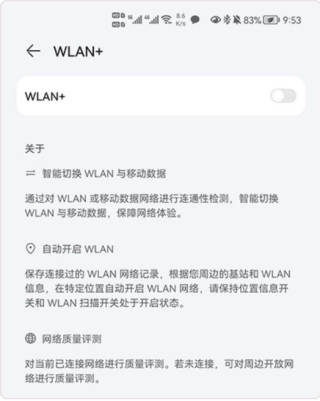
你可以按照以下路径操作:打开【设置】,找到【WLAN】选项进入,接着点击【更多WLAN设置】,在里面找到【WLAN+】功能,将其关闭即可。
-оpро
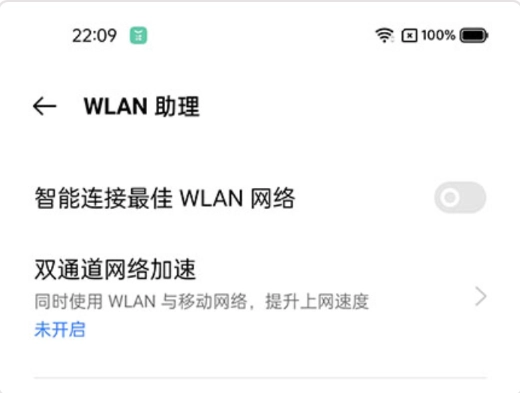
进入「设置」→「WLAN」→「高级设置」→「WLAN助理」,关闭“智能连接最佳WLAN网络”功能。
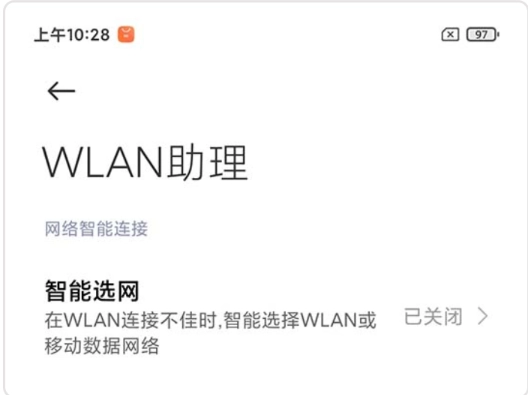
-小米
你可以按照以下路径操作:打开[设置],接着进入[WLAN]选项,然后找到[WLAN助理],最后关闭其中的“智能选网”功能。
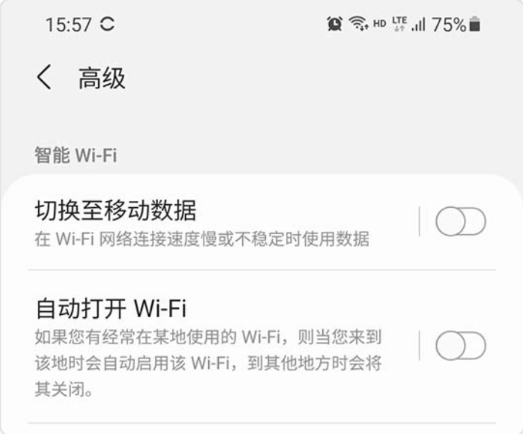
-三星
进入 [设置] -> [连接] -> [Wi-Fi],点击右上角的 [高级] 选项,找到并关闭“切换至移动数据”功能。
-其他手机
你可以在手机系统的WLAN设置中,找到“智能切换网络”这类功能选项,然后把它关闭。
连接设备后无法上网
由于Android系统的特性,手机在连接WiFi后通常无法同时使用移动网络上网。不过,新的Android系统版本以及部分机型已支持WiFi与移动网络共存功能。当手机连接到无法提供网络服务的记录仪WiFi时,会出现以下提示:
-华为手机

请选择“不使用”
v2.11.1.251107版本
修改已知问题
游戏截图