
80%
20%
软件排行榜单
+火花思维最新版

203.02MB /

教育学习
查看简艺壁纸手机版
V1.0.1

16.54MB /
通信社交
查看镜云企业购
v1.0.5

20.82MB /
通信社交
查看飞马大厨
v1.1.4

102.36MB /
通信社交
查看C语言二级题库

41.66MB /
通信社交
查看趣岛乐园
v1.14.4

97.65MB /
通信社交
查看赣通宝
v3602.2507.1

57.57MB /
通信社交
查看新镜相机
v1.0.1

50.5MB /
通信社交
查看月犬旅行
v1.0.13 官方版

26.9MB /
通信社交
查看青藤壁纸
V1.6.3

124.03MB /
通信社交
查看同类软件
更多游戏介绍
虚拟键盘汉化版是一款不容用户错过的虚拟游戏键盘工具,能助力用户第一时间完成相应的游戏键盘配置,为用户带来更优质的游戏体验。而且,这款软件的操作十分简单,能够满足更多用户的使用需求,有需要的用户不妨来体验一下虚拟键盘汉化版吧!
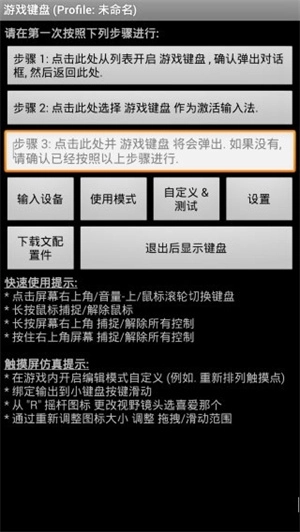
启动软件后,界面上清晰标注着快速使用指引与触摸屏模拟提示。
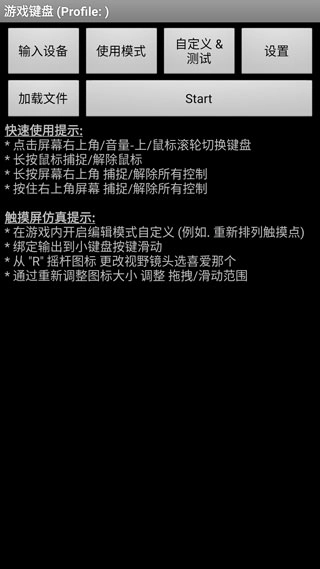
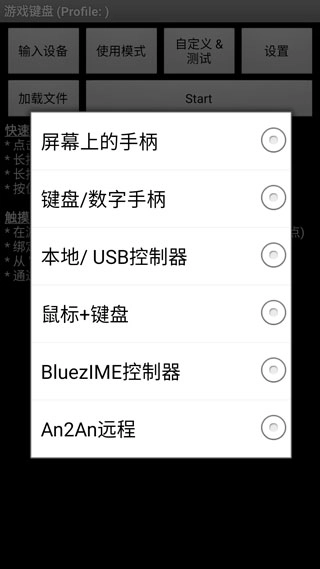
点击输入设备,可以选择接入的设备;
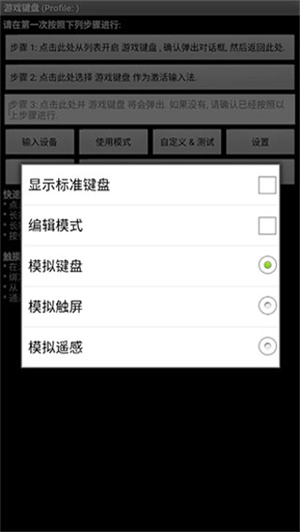
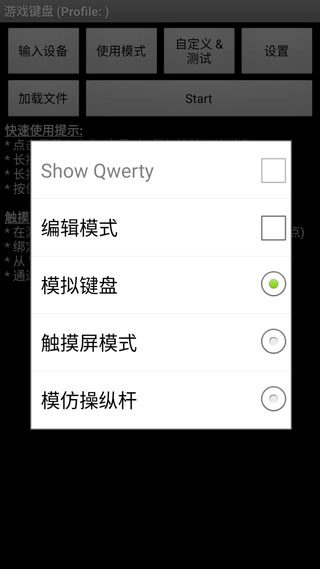
点击使用模式,你可以选择模拟的操作模式;
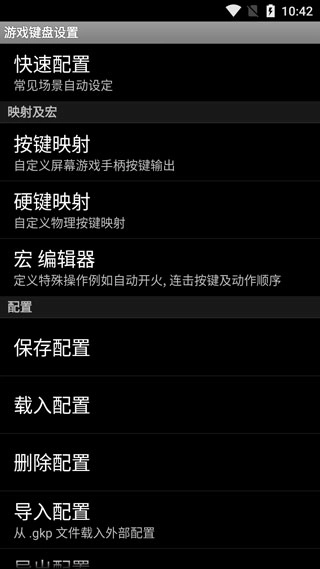
点击设置,你还可以进行更多配置。
如何在目标应用程序(例如游戏)中调出游戏键盘?
根据设备、ROM和目标应用程序的不同,调用软键盘的方法多种多样,比如:
一些应用程序了调用软键盘的选项
部分设备支持长按【菜单】键调出软键盘
GameKeyboard 还提供了其他方法,以备上述方法无法使用时选用。
切换到 GameKeyboard Launcher,点击“退出后调出键盘”按钮,接着再切换回来。
打开“设置->使用热键”,接着把[Vol. Up]或[Mouse Middle]设为热键。
打开“设置”,找到并进入“使用热点”选项,接着点击热点界面的任意一角。
怎样在屏幕游戏手柄与 QWERTY 键盘之间进行切换呢?
方法一:把“[Back] 按键操作”设置成“显示操作菜单”或者“切换手柄/键盘”,接着长按[Back]键。
方法二:开启“向左/向右滑动操作”功能,接着在虚拟游戏手柄上进行水平滑动操作。
方法3:把“[S] 切换游戏手柄/键盘”这个功能绑定到“Button Mings”或“Hardkey Mings”对应的虚拟按键或物理按键上,之后按下该按键即可。
方法4:在GameKeyboard Launcher中开启“使用模式 -> 显示Qwerty”选项,之后它就会默认显示Qwerty键盘而非游戏手柄界面。
虚拟键盘汉化版是一款值得用户选择的游戏辅助软件,在这款软件中,用户能够快速高效地完成相应的游戏键盘设置,从而获得更优质的使用体验,感兴趣的小伙伴不妨下载软件试试看!
良好的设置功能,还可编辑宏编辑器,让大家更清晰,设置简单。
加载配置文件、保存配置文件、自定义设置、树脂参数配置以及当前配置信息的相关操作。
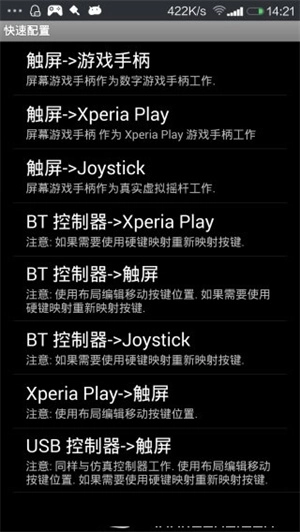
调整控制方式时,可选择触摸屏、键盘模式,也能采用远程控制的方式。
配置文件加载、自定义存储、自定义功能,以及清晰的导入设置与当前配置展示。
保存键/按钮映射配置文件。
QWERTY全键盘。
可以通过创建宏来实现自动射击、组合键触发、动作序列执行以及文字输入等功能,达成一键攻击的操作效果。
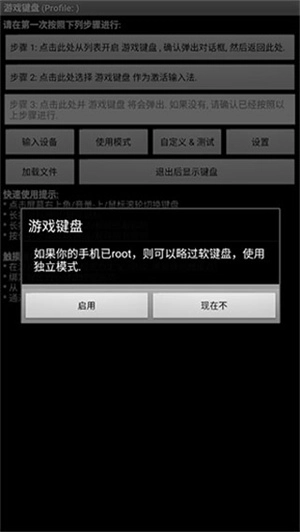
模拟触摸屏的操作,即便在无触摸屏的设备(例如Android电视盒)上也能运行(需获取root权限)。
模拟真实的模拟摇杆(需获取root权限,且操作系统支持操纵杆功能)。
模拟虚拟鼠标(需要root )。
虚拟键盘汉化版是一款能为用户带来出色游戏体验的辅助工具,借助这款软件,用户能够快速完成游戏键盘的虚拟设置,从而获得更优质的游戏体验。此外,该软件操作简便,可满足更多用户的使用需求。
游戏截图