
96%
4%
|
软件类型 通信社交 |
软件大小 9.34MB |
更新时间 2026-02-01 11:28:06 |
|
软件版本 V3.0.109 |
隐私说明 点击查看 |
游戏权限 点击查看 |
|
MD5值 994CC8EB695E1FAE23481388C8D5AE4D |
软件排行榜单
+火花思维最新版

203.02MB /

教育学习
查看简艺壁纸手机版
V1.0.1

16.54MB /
通信社交
查看镜云企业购
v1.0.5
20.82MB /
通信社交
查看飞马大厨
v1.1.4
102.36MB /
通信社交
查看C语言二级题库
41.66MB /
通信社交
查看趣岛乐园
v1.14.4

97.65MB /
通信社交
查看赣通宝
v3602.2507.1

57.57MB /
通信社交
查看新镜相机
v1.0.1

50.5MB /
通信社交
查看月犬旅行
v1.0.13 官方版

26.9MB /
通信社交
查看青藤壁纸
V1.6.3

124.03MB /
通信社交
查看同类软件
更多游戏介绍
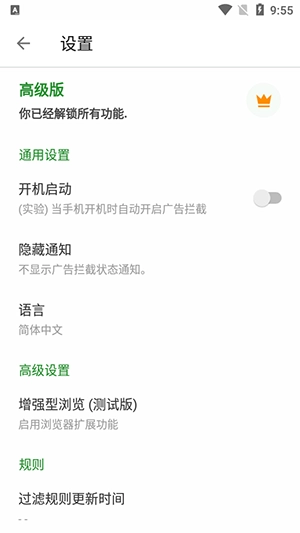
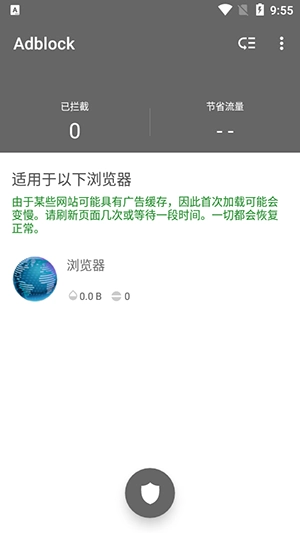
Adblock是一款功能强大的广告拦截工具,只需一键设置规则,就能快速拦截各类应用中的广告。它操作简单、易于上手,让你无需再被烦人的广告打扰,轻松享受沉浸式的上网体验。欢迎感兴趣的朋友来使用!
高效拦截:可精准识别并拦截横幅广告、弹窗广告、视频广告等各类广告形式。
安全防护方面,运用先进的过滤技术,能够有力抵御恶意广告与欺诈网站的侵扰。
节省流量:屏蔽广告后,能有效降低网页加载过程中耗费的流量。
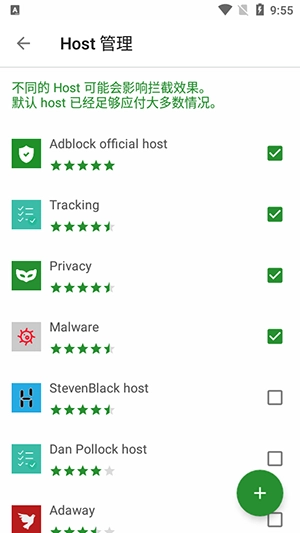
自定义设置:用户能够依据自身的具体需求,自行设定屏蔽规则,从而获得符合个人偏好的浏览体验。
加速网页通过移除广告与弹出窗口,实现了加载速度的提升并节省了带宽。

2、只加载你关心的内容来节省电池寿命。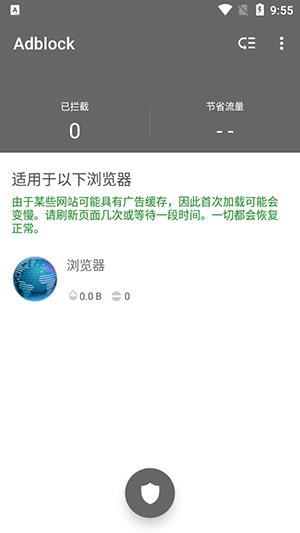
通过阻止加载受感染的域,助力防范间谍软件、广告软件及恶意软件。
4、通过阻止第三方跟踪系统来帮助保护您的隐私。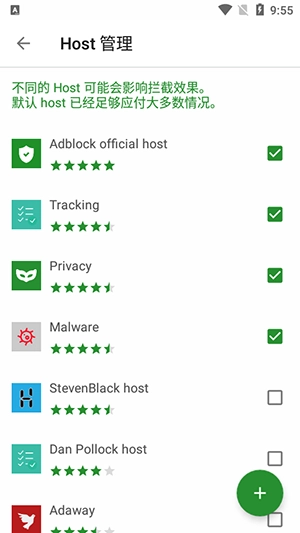
帮助保护您免受恶意软件和网络钓鱼的侵害。
Chrome、Opera、Firefox、UC、Yandex、Samsung、CM、Dolphin 等各类浏览器!
AdClean是远离侵扰性广告、在线追踪以及保护手机免受恶意软件威胁的理想选择。借助AdClean,让您的上网体验更快捷、更安全、更惬意!
AdClean 仅对网页浏览器内的广告进行拦截,可适配市面上绝大多数浏览器
因为它仅拦截DNS流量,所以这是个比较轻量级的解决方案,看起来对电池寿命没有任何可衡量的影响。
AdClean 无法拦截掉所有不需要的内容。
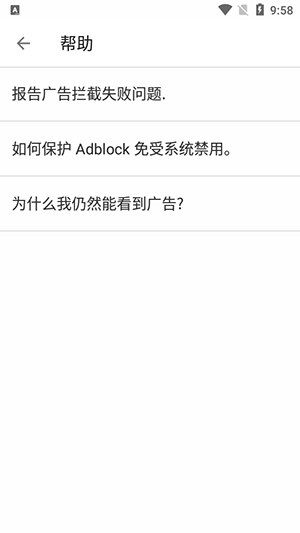
为什么我还能看到广告?
网站可能会缓存部分广告,请稍等,或重启浏览器。
部分网站的广告与网页内容由同一个网络API提供,因此无法对这部分广告进行屏蔽。
在部分场景中,因为Android操作系统的优化机制,或是常说的“省电模式”——这类功能会关闭后台运行的应用,导致应用无法在后台保持运行状态(无论是“活跃”还是休眠模式)。每次关闭后都要重新启动应用,这可能会带来不便。若想防止后台应用被终止,你需要依据我们针对Android系统不同制造商(及版本)分别说明的步骤来操作。需要注意的是,不同厂商的操作指引大多是比较相近的。
小米
若要让AdBlock在小米设备上于后台正常运行,需留意电池设置及权限配置问题。
点击“最近的任务”按钮,接着向下滑动AdBlock来展示相关选项
点击那个锁定图标,这样就能防止小米系统自动关闭AdBlock了,效果应该是这样的:
转到“电池”
选择“省电”应用
查找并选择 AdBlock
设置以下“背景设置”:
转到“权限”
选择“自动启动”
确保为 AdBlock 启用了自动启动功能:
三星
对于三星设备,无需设置后台运行,但要是在您的使用场景中,应用程序过一段时间就自动关闭或者从最近任务列表里消失,那么可以按以下步骤操作:
点击“最近任务”按钮,再点击“其他设置”图标,操作步骤应如下:
点击锁定应用程序:
点击锁定图标
华为
华为设备的设置操作十分便捷,仅需完成两个简单步骤,就能把应用程序锁定在后台,防止其被省电机制或后台清理进程终止运行。
点击最近的任务按钮:
点击锁图标:
另外,为了更高效地配置您应用程序的后台任务,您需要进入设备设置并完成以下步骤:
进入高级设置后,接着打开电池管理器,再把电源计划调整为“性能”模式。
接下来在电池管理器里找到受保护的应用程序选项,查看一下您的应用是否在受保护列表中。
进入主设置界面,找到并点击“应用程序”选项;接着在应用程序列表中选择“AdBlock”;随后进入AdBlock的设置页面,点击“电池”相关选项;最后开启“耗电提示”功能以及“屏幕关闭后继续运行”的权限。
然后在应用程序相关部分,点击底部的设置图标进入设置界面,接着找到特殊访问权限选项并点击进入,在特殊访问权限里选择忽略电池优化这一项,之后点击允许按钮,再选择所有应用程序,最后在所有应用程序的列表中找到AdBlock,将其对应的忽略电池优化权限设置为拒绝。
超多实用功能可免费使用,一键智能拦截广告十分便捷,欢迎体验!
游戏截图