
88%
12%
软件排行榜单
+火花思维最新版

203.02MB /

教育学习
查看简艺壁纸手机版
V1.0.1

16.54MB /
通信社交
查看镜云企业购
v1.0.5

20.82MB /
通信社交
查看飞马大厨
v1.1.4

102.36MB /
通信社交
查看C语言二级题库

41.66MB /
通信社交
查看趣岛乐园
v1.14.4

97.65MB /
通信社交
查看赣通宝
v3602.2507.1

57.57MB /
通信社交
查看新镜相机
v1.0.1

50.5MB /
通信社交
查看月犬旅行
v1.0.13 官方版

26.9MB /
通信社交
查看青藤壁纸
V1.6.3

124.03MB /
通信社交
查看同类软件
更多游戏介绍
bochs是一款可在安卓设备上模拟各类电脑系统的软件,它设计简洁、功能丰富,能为每位使用它的用户带来意外惊喜。借助bochs,你可以轻松搭建x86CPU、I/O设备、BIOS等系统环境,操作过程十分简便——只需导入系统镜像,再按照指引步骤操作就能快速完成,之后就可以在手机上流畅体验电脑系统的操作了。
Bochs,镜像
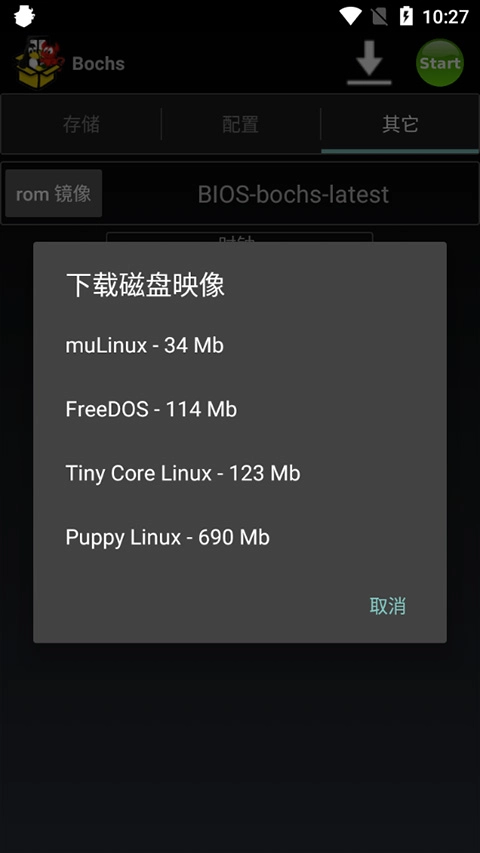
同样,你可以去网上找或者我在网上找到的镜像
当然,你还可以找点别的镜像,可玩性还是很高的
解压
可Zarchiver或RAR来解压
浏览器的默认下载目录通常是Download文件夹,而QQ浏览器的下载目录则在QQbrowserd文件夹下的“其他”子目录中。
用archiver或RAR打开目录
点击该zip文件,选择“解压到压缩文件名称”的选项,同时留意并记住文件解压后的路径(即存放位置)。
设置
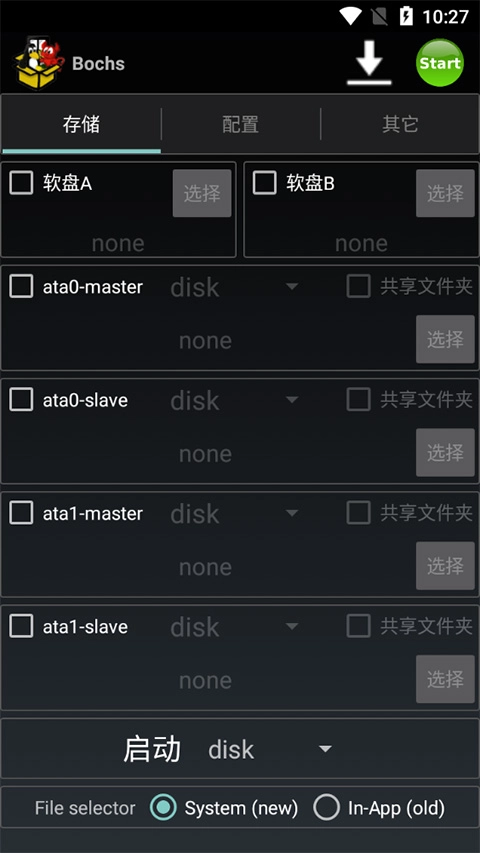
打开Bochs,刚进去是这样的
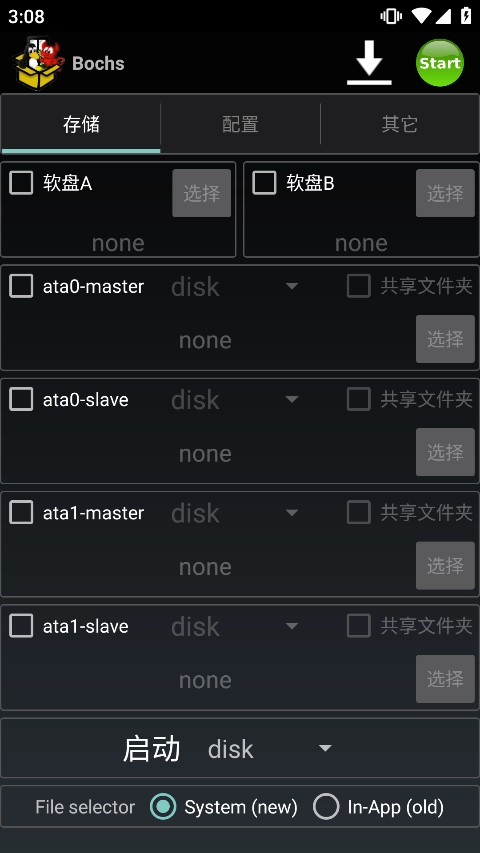
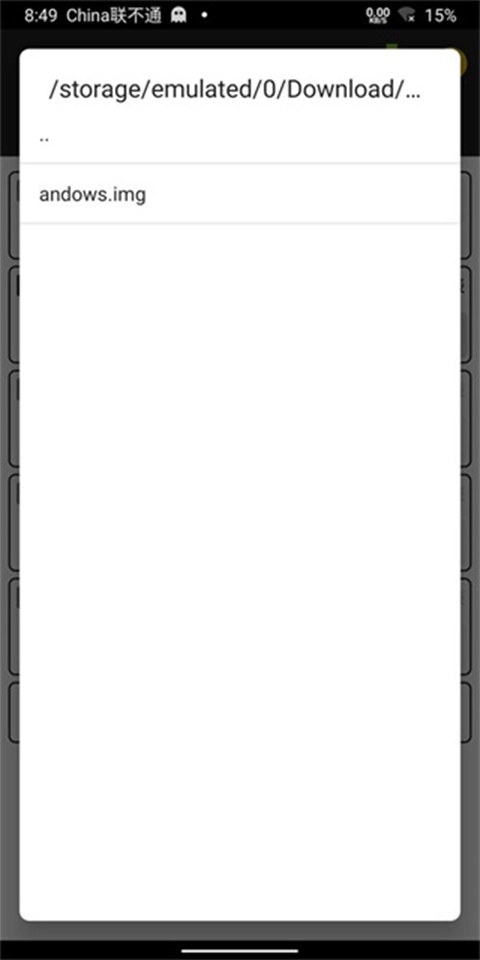
①先勾选主储存器0,接着点击右侧的选择按钮,然后按照指定路径找到对应的文件,最后点击OK确认即可。
/storage/emulated/0/Download/bochswinxpjjb_downcc/Bochs/SDL/andows.img
②新建的文件夹是专门用于存放“手机传到虚拟机”相关文件的公用文件夹。
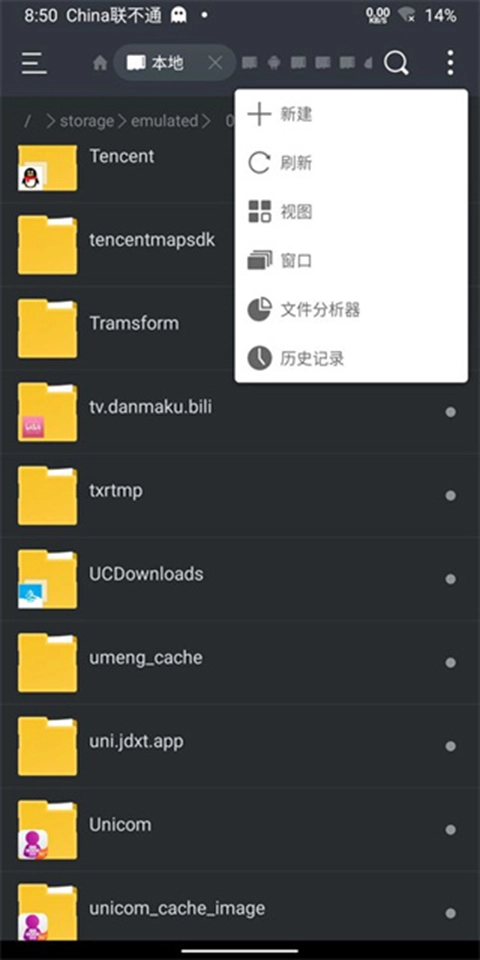
新建,命名随意,能找到就行
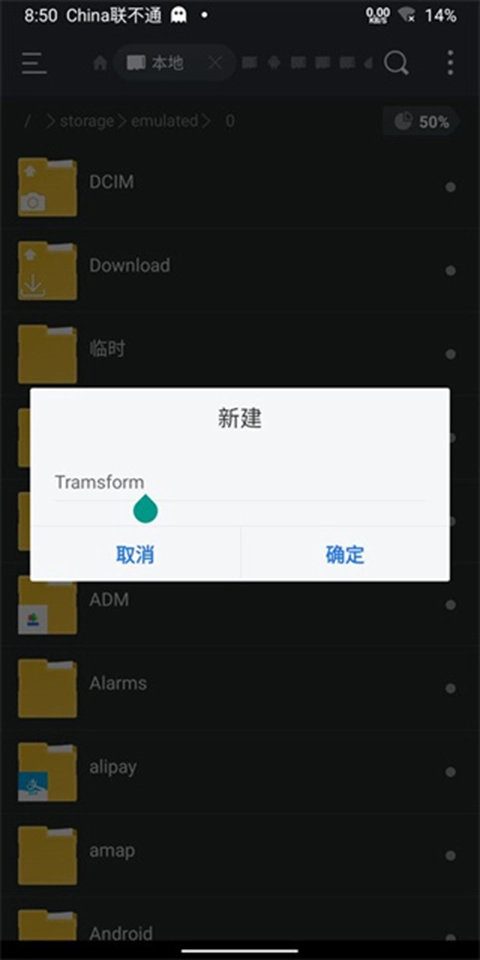
③勾选副储存器及虚拟文件分配表,点击选择
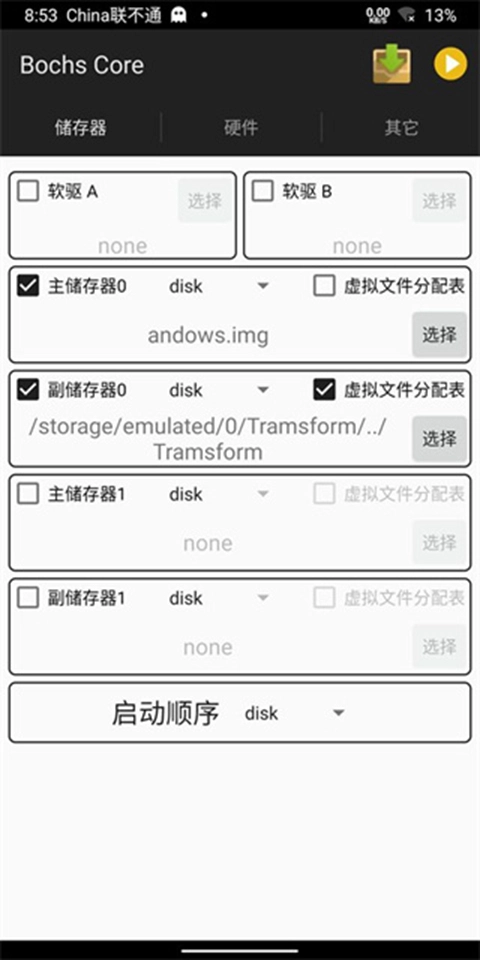
选择之前新建的目录后点击确定,接着在上方选项卡中点击“硬件”选项,初始状态就是如此。
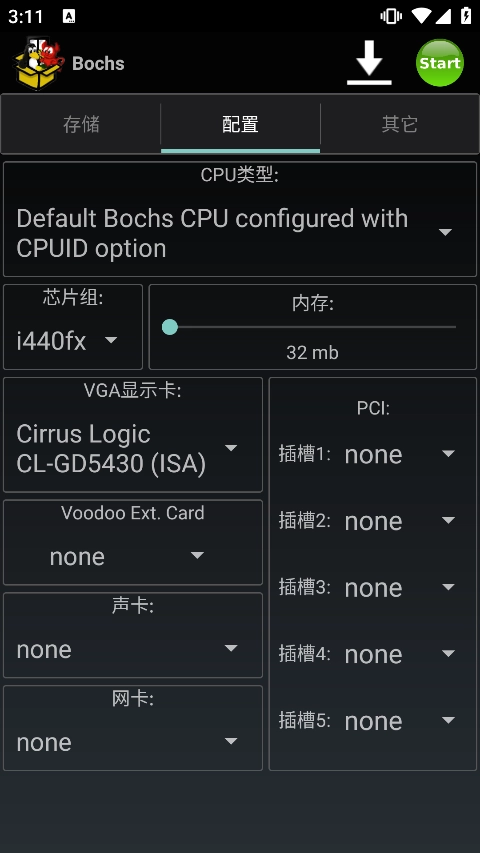
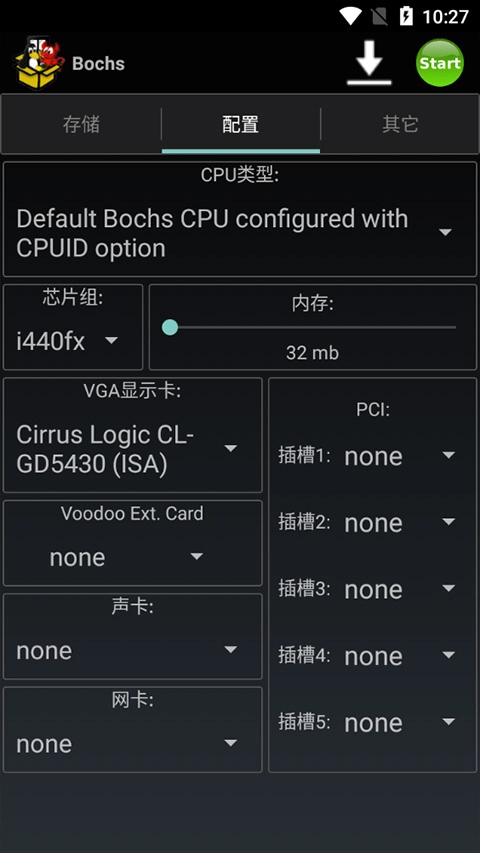
CPU型号自己选,都行
芯片组也没什么事
把内存占用调到最大就可以了(通常情况下不会有问题,要是担心的话,稍微调小一点也可以)
显卡也可以随意挑选一个,不过右边的PCI得和它相匹配(名字里要包含相同字符)
声卡和网卡需要镜像的支持,一般不选
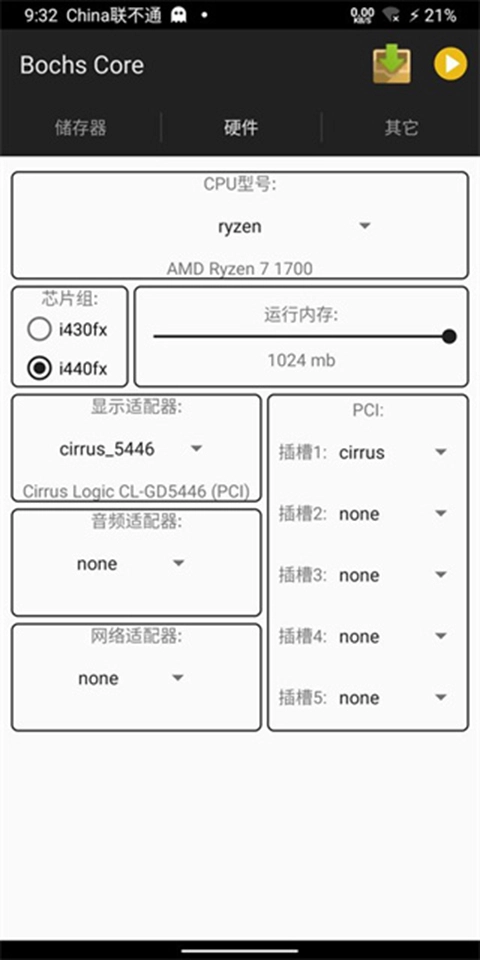
设置完是这样的
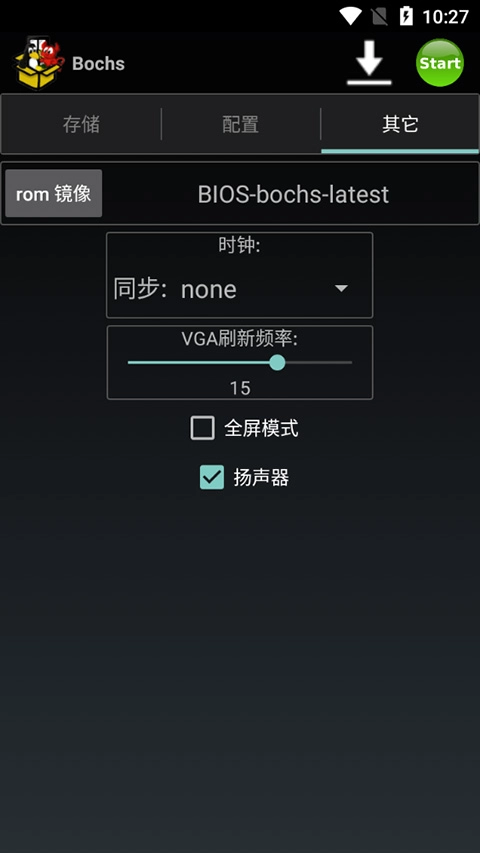
不要动第三个选项卡(其他)
点击右上角黄色播放三角
拿去和同学们装杯吧(滑稽)
①单击、双击的操作逻辑和电脑一致,不过这里只能用手拖动鼠标,无法直接点击;双指点击对应的是右键功能。
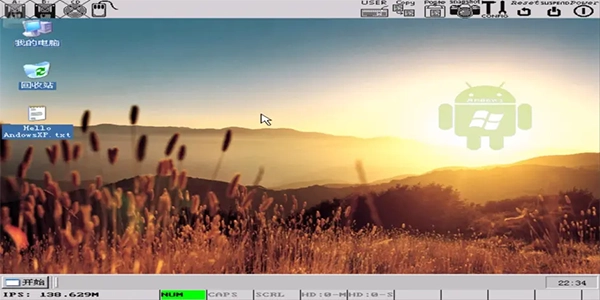
②把文件放到之前副储存器的文件夹
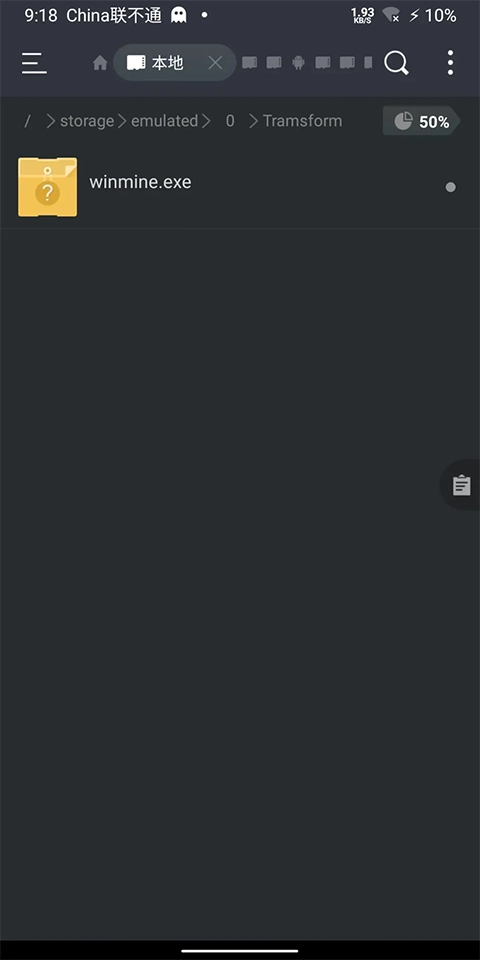
③进入我的电脑→E盘(储存器多了可能是其他盘)
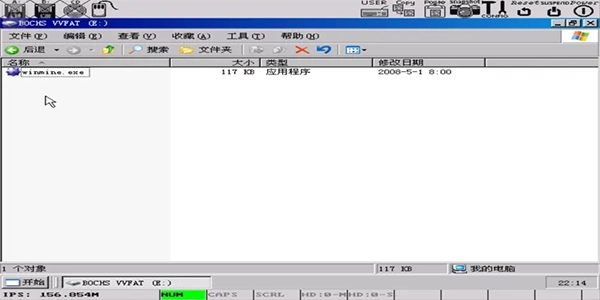
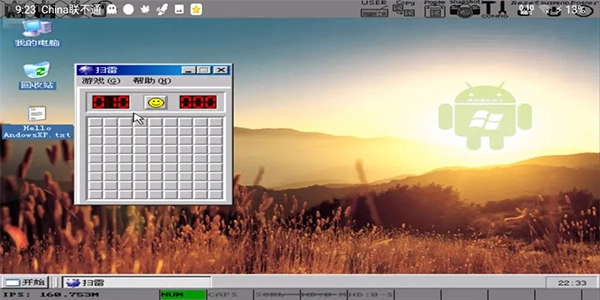
④建议用双指,不容易出错,右键打开
出现这个画面后闪退
这是由于bochs找不到镜像文件造成的,解决方法是把镜像文件改名为andows或者c。
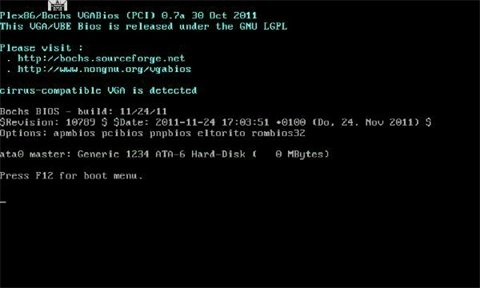
卡在这个界面
这是系统错误导致的问题,请尝试重启bochs;若问题仍存在,可能需要更换镜像文件——通常Windows 98系统容易出现这类情况。
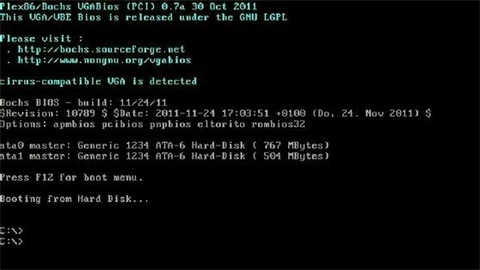
打开bochs后,屏幕旋转为横屏,接着没有任何提示就直接回到了桌面。
这是由于bochs的设置出现问题造成的,请重新处理bochs和sdl文件夹。
能流畅运行最新镜像,全程毫无卡顿,使用体验顺滑至极;
Bochs模拟器的界面设计得十分简洁,没有多余的装饰元素,直观地呈现出软件的各项具体功能。
这款软件可对绝大多数操作系统进行仿真运行,具备很强的移植性,尤其适合工作忙碌的人群使用。
用户可自主选择镜像的存储位置,充分保障用户的选择自由度,避免无意义地占用手机存储空间。
它能够通过编译来模拟多种不同的x86架构CPU,涵盖从早期的386到当下最新的x86-64架构的英特尔与AMD处理器,其中部分处理器或许尚未正式推向市场。
这是一个用C++编写的高度可移植的开放源码ia32(x86)PC仿真器,能在主流平台上运行。它可仿真Intel x86 CPU、通用I/O设备以及自定义BIOS。
可支持运行仿真环境里的多数操作系统,像Linux、DOS或者Microsoft Windows都包含在内,并且能提供全面的x86 PC仿真功能,其中涵盖了x86处理器、硬件设备以及内存等部分。
游戏截图