

91%
9%
|
软件类型 通信社交 |
软件大小 2.19MB |
更新时间 2026-02-04 13:42:07 |
|
软件版本 v12.14.2 |
隐私说明 点击查看 |
游戏权限 点击查看 |
|
MD5值 8964f19353745dcd0a2023a168e7ed59 |
软件排行榜单
+火花思维最新版

203.02MB /

教育学习
查看简艺壁纸手机版
V1.0.1

16.54MB /
通信社交
查看镜云企业购
v1.0.5

20.82MB /
通信社交
查看飞马大厨
v1.1.4

102.36MB /
通信社交
查看C语言二级题库

41.66MB /
通信社交
查看趣岛乐园
v1.14.4

97.65MB /
通信社交
查看赣通宝
v3602.2507.1

57.57MB /
通信社交
查看新镜相机
v1.0.1

50.5MB /
通信社交
查看月犬旅行
v1.0.13 官方版

26.9MB /
通信社交
查看青藤壁纸
V1.6.3

124.03MB /
通信社交
查看同类软件
更多游戏介绍
安装PrinterShare高级版是一款相当专业的手机打印工具软件,它具备十分便捷的打印功能。除了常见的蓝牙、WiFi、USB连接方式外,用户还能够通过云端连接来完成打印操作。该软件的高级版功能已全部解锁,无需额外付费,大家可以免费使用,欢迎各位用户前来体验!
首先启动应用程序,接着点击界面下方的“选择打印机”选项。之后请确认你的打印机所采用的连接方式,并选择正确的选项。
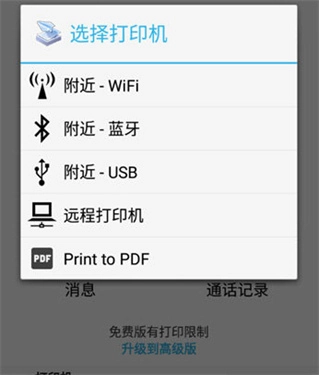
在附近的打印机里找到对应设备后,点击该设备就会弹出提示,要求选择合适的打印模式。
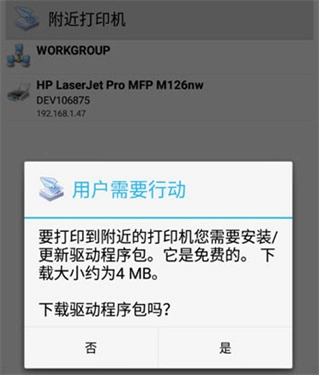
驱动包完成后,即可开始打印文件了。
当打印机设备全部正常连接完毕后,就可以点击文件选项。在主页面里,我们能够挑选要打印的文件类型,包括图片、文档、网页、邮件、通讯录、日历以及短信通话记录等。
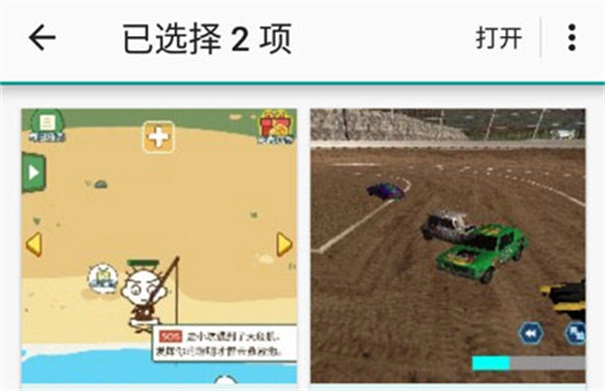
我们以图片为例,在手机资源管理器里找到需要打印的图片,长按可进行多选操作,选好后点击上方的【打开】选项。
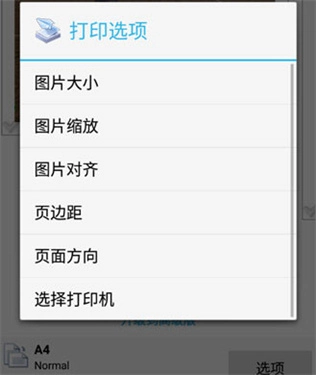
接下来进入打印预览界面,在此处你可以通过点击下方的各项功能选项,对打印尺寸、缩放比例、对齐方式、页边距、页面方向等参数进行设置,待所有参数调整完毕后,点击打印按钮就能完成打印操作了。
基本功能:
在附近通过无线(WiFi、蓝牙)连接或直接USB OTG连接的打印机上进行打印操作时,会存在一定的限制。
在Windows共享(SMB/CIFS协议)或Mac共享的打印机上执行打印操作
通过Internet以远程模式打印20页。
高级功能包括:
无需借助电脑,就能通过Wi-Fi或蓝牙实现无限近距离的直接打印,支持PDF、文档、照片等多种类型文件。
支持无限远程打印功能,接收端无论是Windows系统还是Mac系统,都无需购买打印页数或进行订阅。
PrinterShare兼容多种品牌打印机,像HP、佳能、Brother、柯达、三星、戴尔、理光、利盟、京瓷、OKI等都包含在内,同时也支持传统的可联网打印机。若想查看支持打印机的完整清单,可访问指定网站。另外,要是遇到不支持的传统打印机,您也能借助我们为Mac和Windows系统提供的免费电脑软件来实现打印操作。
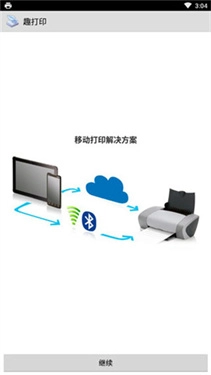
通过Wi-Fi或蓝牙连接,就能直接在附近的打印机上打印,不需要借助电脑。
可无限次进行远端列印,接收端无论是Mac还是PC,都无需购买打印页数或订阅相关服务。
临近打印到Windows(SMB/CIFS)共享打印机或者Mac共享打印机。
借助PrinterShare,您能够便捷地打印各类内容,包括图像与照片(支持JPG、PNG、GIF格式)、Gmail中的电子邮件及其附件(涵盖PDF、DOC、XLS、PPT、TXT等格式)、联系人信息、日程议程、网页(HTML格式)以及其他数字资料。这些内容的来源十分广泛,既可以是设备本地内存,也能取自Google Drive、One Drive、Box、Dropbox等云存储平台,还能通过支持共享操作的其他应用程序获取。更值得一提的是,您甚至可以打印短信内容,满足审判或法律事务等场景的需求!
登录UPS网站后,可直接从设备浏览器将UPS发货标签打印至兼容的热敏打印机。
另外,您还能够设置多种打印相关的选项,像纸张尺寸、页面朝向、打印份数、打印的页面区间、单面打印或者双面打印(双面打印模式)、打印的清晰度(分辨率)、彩色打印或者黑白打印、纸张的进纸托盘等。
软件体验(新版):4.4
软件界面:3.2
应用功能:5
软件星级:4.8
用户推荐:3.5
游戏截图