
89%
11%
|
软件类型 通信社交 |
软件大小 3.4MB |
更新时间 2026-02-06 09:52:10 |
|
软件版本 V6.4 |
隐私说明 点击查看 |
游戏权限 点击查看 |
|
MD5值 3eeab48f703cf0999f2b40349c022cfe |
软件排行榜单
+火花思维最新版

203.02MB /

教育学习
查看简艺壁纸手机版
V1.0.1

16.54MB /
通信社交
查看镜云企业购
v1.0.5
20.82MB /
通信社交
查看飞马大厨
v1.1.4

102.36MB /
通信社交
查看C语言二级题库

41.66MB /
通信社交
查看趣岛乐园
v1.14.4
97.65MB /
通信社交
查看赣通宝
v3602.2507.1

57.57MB /
通信社交
查看新镜相机
v1.0.1

50.5MB /
通信社交
查看月犬旅行
v1.0.13 官方版

26.9MB /
通信社交
查看青藤壁纸
V1.6.3

124.03MB /
通信社交
查看同类软件
更多游戏介绍
炼妖壶最新版本借助创建独立虚拟空间的方式,让应用分身与外部应用彻底隔离开来,从而切实保障用户的隐私安全。用户能够在炼妖壶里克隆各类应用程序,达成两个账号的同时在线与并行运转,进而提升工作效率和优化娱乐体验。
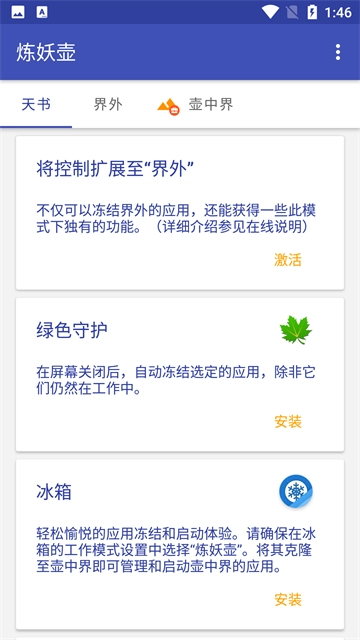
炼妖壶是一款功能十分强大的双开应用工具,用户能够在同一台设备上同时登录和运行两个相同应用的账号,像微信、QQ、微博、支付宝这类常用应用都适用,而且通过它克隆的应用会在独立环境中运行,不同账号对应的应用之间不会产生任何干扰。
隔离应用程序,保护隐私
克隆应用程序,用于并行运行
冻结应用程序,以完全阻止其后台行为
隐藏应用程序
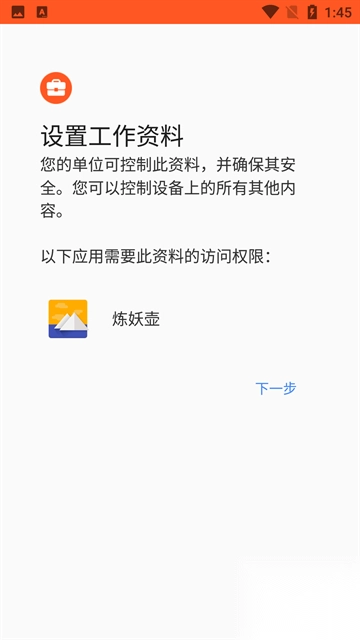
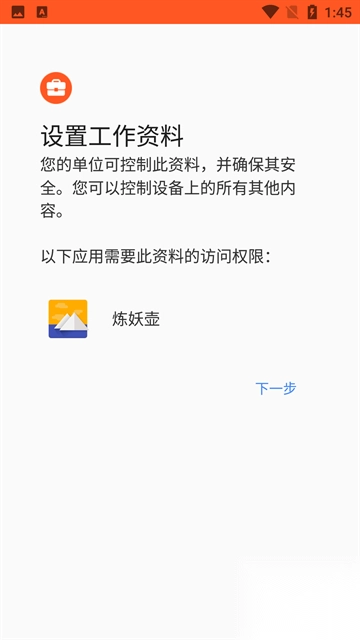
首先我们打开炼妖壶软件,点开后就能马上创建工作空间,这时候你只需一路点击同意就行。
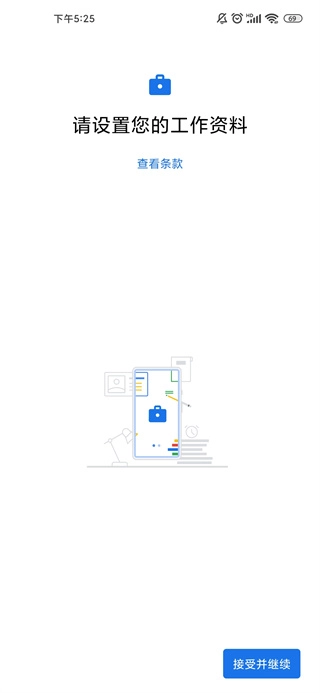
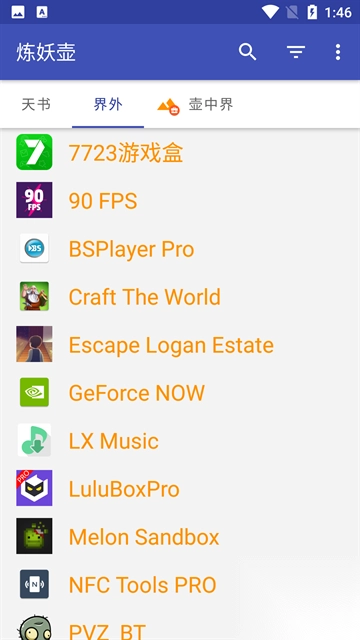
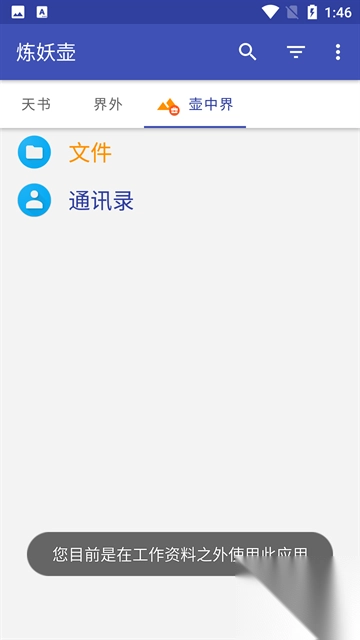
创建完成后,在应用程序列表里,顶部除了“个人”分类外,还会出现一个“工作”应用列表。你只需左右滑动屏幕,就能在这两个应用列表之间轻松切换,操作十分便捷。而且,工作空间内的所有应用,其右下角都会带有一个蓝色的公文包标志。
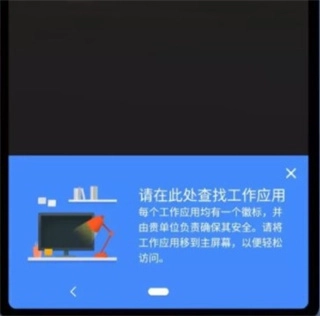
应用能够从个人空间克隆安装,具体操作是打开炼妖壶,在山海界里选定要安装的应用,点击加号就行。
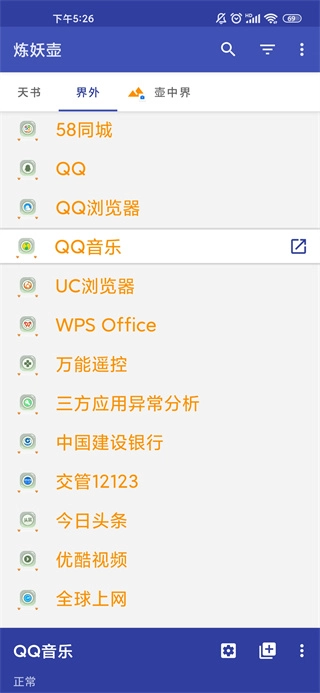
克隆的应用实际上不会占用系统存储空间,不过会存在一个安装步骤。

个人与工作空间的同一应用,能够在各自的主页桌面上生成独立图标,以此实现区分;工作空间的应用还可添加不同符号作为前缀,两者的通知渠道相互独立,你甚至能为两个微信设置不同的推送声音,不过消息显示内容是一致的,仅在右侧会有一个蓝色公文包的标识。
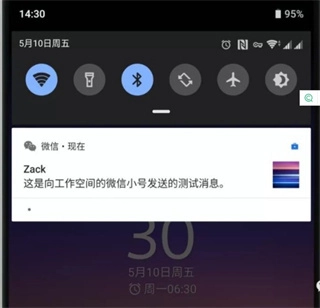
有了炼妖壶,你也能把那些不常用但会互相唤醒的应用暂时冻结。一种方法是直接关闭“工作空间”,这样就能看到应用图标都变成灰色了。
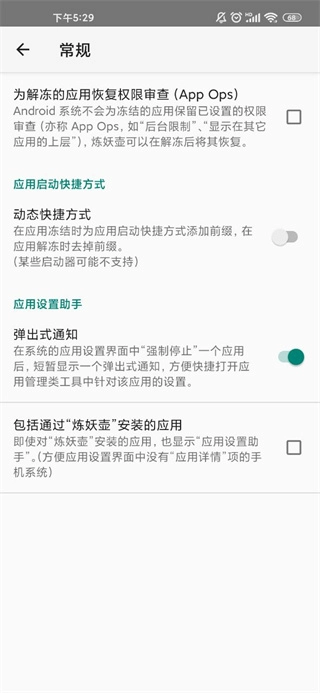
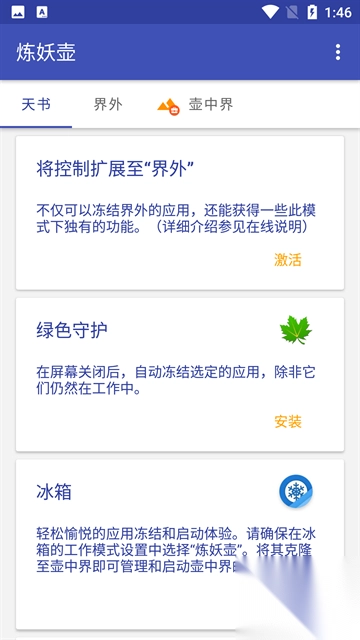
还有一种方法是把“工作空间”里的部分应用进行冻结,这就需要先安装冰箱,将这些应用克隆到炼妖壶中,接着开启激活运行模式,就能直接对应用进行冻结操作了。
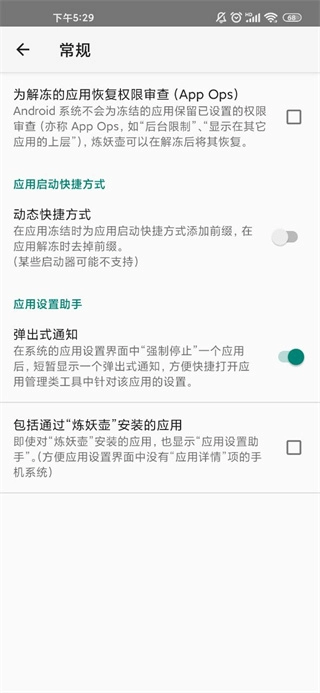
炼妖壶借助安卓虚拟化技术构建出一个独立的虚拟环境,应用分身的数据与外部的该应用实现了完全隔离。
克隆的应用程序在炼妖壶中独立运行,各个应用之间互不影响。用户可以同时使用多个应用分身,进行不同的操作,比如同时玩多个游戏账号、同时使用多个社交媒体账号等。
炼妖壶支持灵活的冻结操作,用户只需关闭“工作空间”,就能看到所有应用图标变为灰色状态。
应用分身的数据也独立的,各个应用之间互不影响。
注:由于整个过程需要用到 ADB,所以仅建议掌握了通过电脑端 USB 连接设备使用 ADB 的高级用户尝试。
由于安卓系统本身的限制,首先得在系统设置里的“账户”选项中,把所有已经登录的账户以及主用户之外的其他用户(包括之前用过的“访客”用户)都删除掉。等账户移除完成后,相关的应用或许需要重新登录,不过国内的大部分应用在登录方面不会受影响,毕竟它们采用账户机制是出于其他用途。
其次,若你已创建Island空间(即Work profile),需先前往Island的设置页面(路径为Island - Settings - Setup)将其移除。(这同样是Android系统的限制,在此致歉)待激活「上帝模式」后,你可重新创建Island空间。
在通过 USB 连接的电脑上,可使用如下 ADB 指令:
adb -d shell dpm set-device-owner com.oasisfeng.island/.IslandDeviceAdminReceiver
在大多数设备上,到这一步就已经全部完成啦!现在启动Island就能开启体验之旅了。
游戏截图