
81%
19%
|
软件类型 通信社交 |
软件大小 42.06MB |
更新时间 2026-02-07 15:53:06 |
|
软件版本 V10.0.18.1254 |
隐私说明 点击查看 |
游戏权限 点击查看 |
|
MD5值 AF1F4A947B73AC2A705DECB02D0598EC |
软件排行榜单
+火花思维最新版

203.02MB /

教育学习
查看简艺壁纸手机版
V1.0.1

16.54MB /
通信社交
查看镜云企业购
v1.0.5
20.82MB /
通信社交
查看飞马大厨
v1.1.4

102.36MB /
通信社交
查看C语言二级题库
41.66MB /
通信社交
查看趣岛乐园
v1.14.4

97.65MB /
通信社交
查看赣通宝
v3602.2507.1

57.57MB /
通信社交
查看新镜相机
v1.0.1

50.5MB /
通信社交
查看月犬旅行
v1.0.13 官方版

26.9MB /
通信社交
查看青藤壁纸
V1.6.3

124.03MB /
通信社交
查看同类软件
更多游戏介绍
microsoft remote desktop ,Microsoft Remote Desktop是一款十分实用的远程连接工具,能实现手机与PC端的无缝链接。它功能强大,配备了丰富多样的工具来满足不同场景下的使用需求,让用户可以随时随地操控电脑,有效提升工作效率,感兴趣的朋友不妨体验一下!
支持触摸板模式;
支持高级使用者密码设定;
支持垂直和水平滑动;
支持指针动画功能;
支持SSL安全性设定;
支持全萤幕模式;
更多功能请使用体验;
支持声音设定(单声道/立体音);
自定义的屏幕分辨率,其中包含一个可自动适配屏幕设备的选项;
微软远程桌面网关(RD网关,曾用名TS网关)的支持。
PS:请确认您使用的是Windows 10专业版。如需查看版本信息,可依次点击开始>设置>系统>关于进行查找。若当前版本非专业版,请将您的电脑升级至Windows 10专业版。
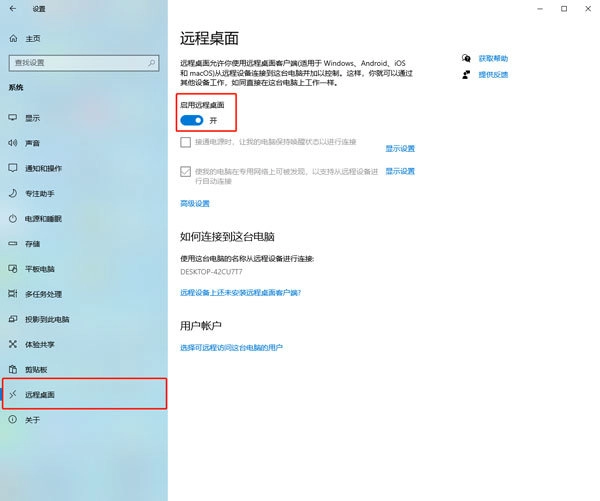
首先打开你的电脑,接着依次点击开始菜单、设置选项、系统设置,然后找到远程桌面功能入口,将启用远程桌面的开关打开,最后点击确认按钮即可。
可以顺便点一下下方的“关于”选项,把这台电脑的名称记下来。要是觉得当前名称太复杂,也能点击“重命名此电脑”,改成一个你自己喜欢的名字。
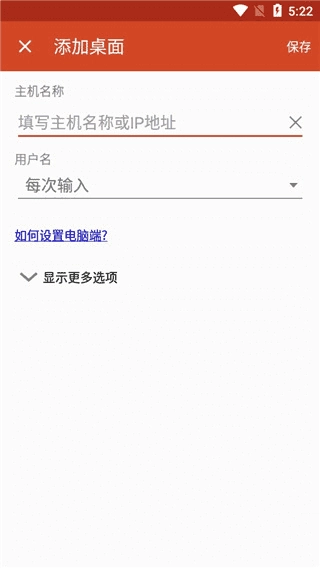
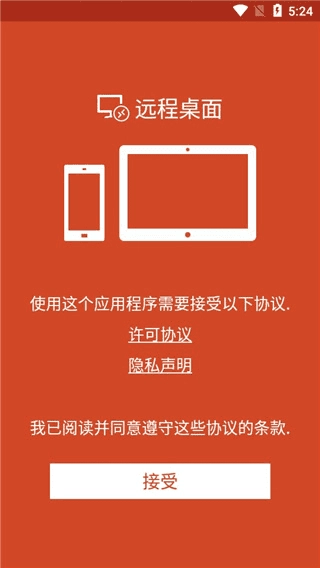
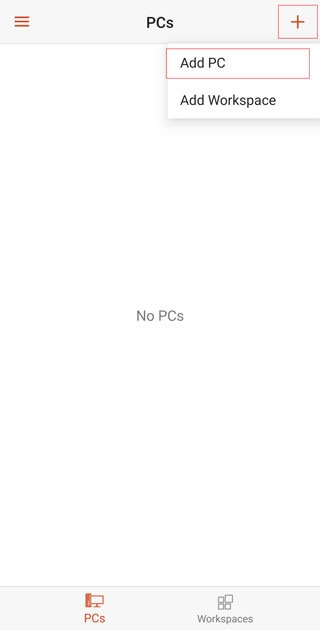
在本网站下载软件,完成安装后打开它。接着,点击界面右上角的加号按钮,然后在弹出的选项中选择“Add PC”。
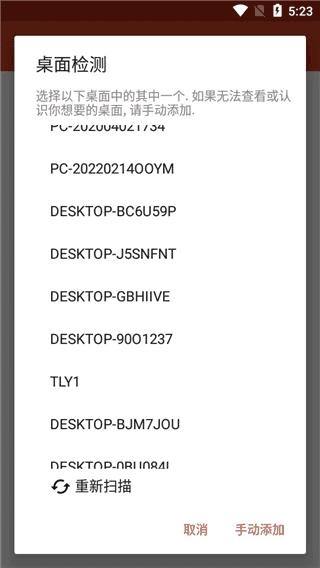
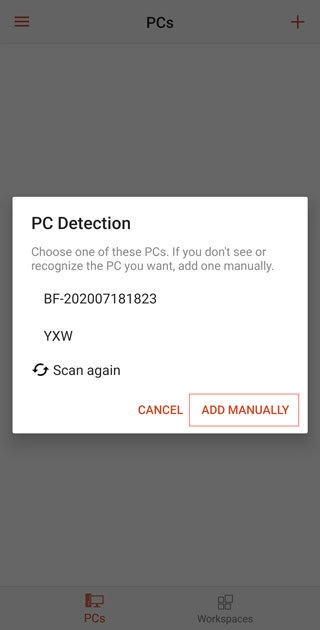
软件能够自动查找局域网里开启共享的电脑,要是没搜索到目标设备,可点击“ADD MANUALLY”按钮手动添加。
在顶部的PC NAME栏里,填入电脑名称或者你电脑的IP地址。
想知道怎么获取IP地址吗?可以按照以下步骤操作:按下Win键和R键的组合键,接着在弹出的运行窗口里输入“cmd”并按下回车键,随后在打开的命令提示符窗口中输入“ipconfig”,找到其中显示的“ipv4”,这就是你的IP地址啦。
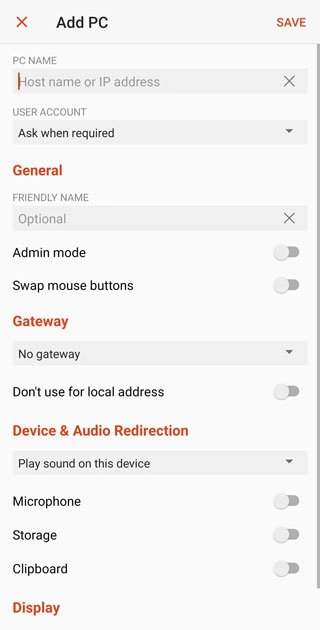
在下方的USER ACCOUNT区域,点击ADD user account选项,随后输入你电脑对应的账户密码——若你使用的是微软账户登录,则输入微软账户密码;若是本地账户,则输入本地管理员的账户密码;倘若未设置密码,可直接跳过密码输入步骤。
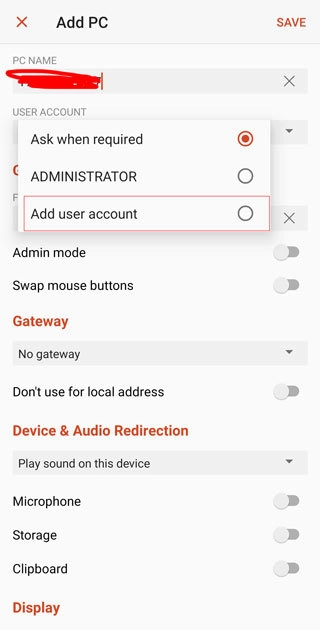
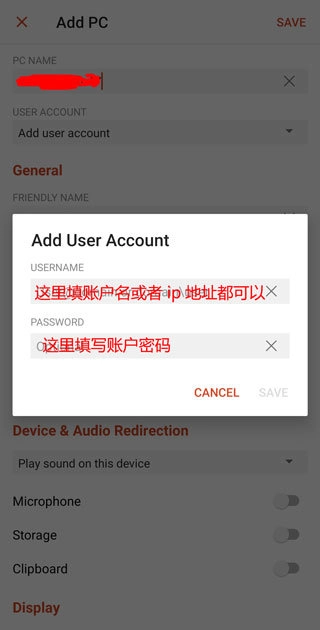
设置完成后,点击右上角的save;
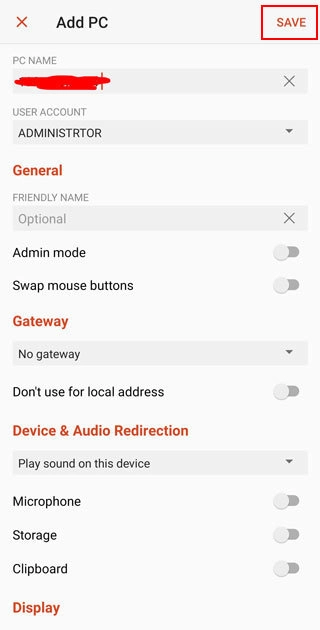
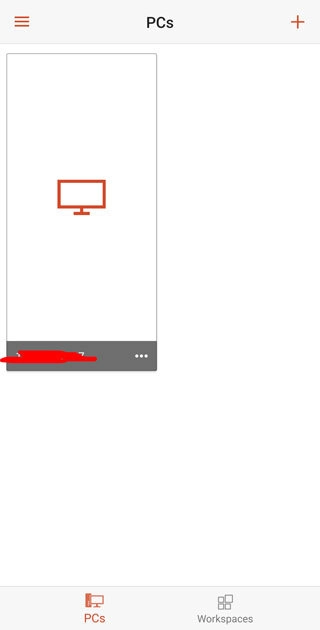
完成上述操作步骤后,主界面会出现一个对应的选项,点击该选项并输入电脑密码,即可启动远程连接电脑的流程。需要注意的是,远程连接状态下画面仅能在单一屏幕呈现——若正在使用电脑本身,就无法同时通过手机进行远程连接;要是希望实现电脑屏幕向手机端的扩展显示,可以借助Space desk这款工具来达成该功能需求。
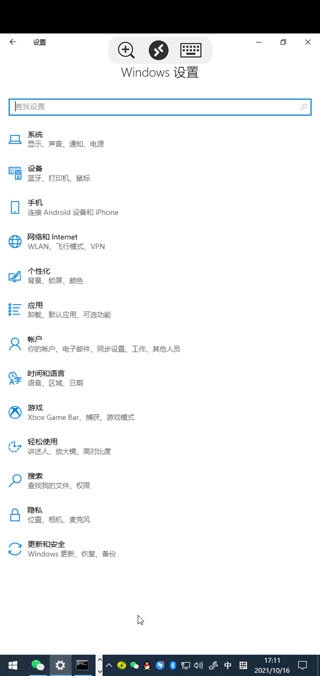
高品质的视频与音频流媒体服务,搭配优化的压缩技术和更高效的带宽利用
远程桌面协议(rdp)与RemoteFX支持Windows系统下丰富的多点触控手势操作体验
安全连接您的数据,并采用可突破网络层的认证申请(NLA)技术
可以访问运行 Windows Professional、Enterprise 版本以及 Windows Server 系统的远程 PC。
访问管理员发布的托管资源,可借助远程桌面网关进行连接。
丰富的多点触摸体验,支持Windows手势。
安全连接到您的数据和应用程序。
从连接中心简单管理您的连接和用户帐户。
支持高品质视频与音频流的传输,提升了压缩效率和带宽利用率。
重定向剪贴板和本地存储。
Microsoft Remote Desktop这款软件功能十分强大,而且操作起来简单易懂,借助它就能实现远程连接,让您的控制操作变得更加便捷高效,是一款超级实用的工具。
游戏截图