
93%
7%
|
软件类型 实用工具 |
软件大小 1.06MB |
更新时间 2025-12-04 10:39:06 |
|
软件版本 v2.18.4 |
隐私说明 点击查看 |
游戏权限 点击查看 |
|
MD5值 3B190D76B6A4940B9D8524DEBFEADABA |
软件排行榜单
+胶片滤镜大师
v1.0.0

134.76MB /

通信社交
查看可牛英语
v1.1.0 安卓版

49.36MB /
教育学习
查看翡翠视频最新版
V3.2.0

50.3MB /
通信社交
查看影视森林免费版

18.97MB /
通信社交
查看天天剧场
V2.1

67.0MB /
通信社交
查看太轻松到家
V1.3.1

21.82MB /
通信社交
查看6分钟英语
v3.17.2930

71.98MB /
通信社交
查看再婚相亲网
v2.3.3 安卓版

62.25MB /
通信社交
查看小米电量和性能安装包安卓版
V4.2.00

5.6MB /
通信社交
查看奇迹盒子
v1.0.1

11.34MB /
通信社交
查看同类软件
更多游戏介绍
MT管理器免费版,有一款专为安卓设备打造的工具,在文件管理与APK逆向领域表现出色。它具备双窗口并行操作的特性,大幅提升了文件处理的效率。基础功能上,能轻松完成文件的查看、解压缩与编辑;进阶层面,可对APK进行深度改造,比如实现应用的多语言适配、替换内部资源文件,甚至调整代码运行逻辑等复杂操作。当设备获取Root权限后,它还能拓展出系统文件管理、权限配置修改、APK优化以及签名等专业功能。无论是日常整理手机文件,还是进行APK逆向相关的开发工作,这款工具都能提供全面支持,堪称安卓用户手中的实用利器。
一、快速入门
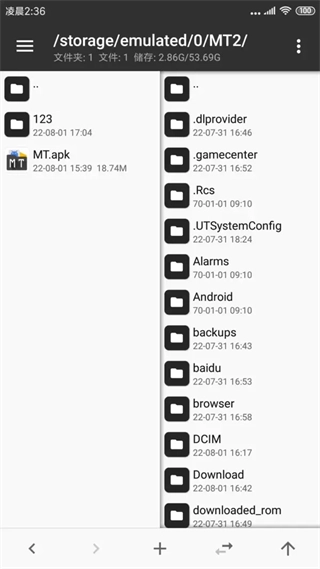
打开MT管理器后,首先映入眼帘的是左右并排的两个文件列表窗口。

二、双窗口操作
在其他文件管理工具里进行文件复制操作时,通常要先执行复制步骤,接着再完成粘贴动作。
在MT操作环境里,文件复制无需经过粘贴环节,可直接在两个窗口间完成转移。
无论是移动文件、从压缩包提取内容,还是把文件添加到压缩包里,这些操作和复制文件一样,都遵循着一种我们称之为双窗口操作的模式。

三、同步功能
你或许会好奇,要是想把当前窗口里的文件复制到该窗口内的某个文件夹中,具体该如何操作呢?
其实只需要用同步功能就行了:
点击同步按钮后,另一窗口会马上和当前窗口保持同步,接着点击进入目标文件夹,就能开展复制操作了。
复制操作结束后,你也能参照动图里的演示,借助后退功能,让另一个窗口恢复到之前的路径状态。
当操作窗口处于压缩文件内部时,启用同步功能后,另一窗口会自动跳转至该压缩文件的存放路径。

四、文件多选
当需要同时操作多个文件时,可通过在任意文件上进行左右滑动的方式,来开启多选功能以实现批量复制操作。
若需选中多个连续文件,只需按照图示操作,在首尾两个文件之间进行连续滑动即可。
在多选状态下,底部的按钮还支持一键全选、反向选择以及按类别筛选选择等操作。
类选功能的作用是快速选中同类型文件。比如,当你先选中了一个压缩文件后,点击类选按钮,系统就会自动把所有同格式的压缩文件都选中。

五、书签功能
你可以把经常用到的路径和文件添加到书签里,当需要使用时,只需从底部栏向上滑动就能调出书签,点击后就能直接跳转过去。
六、过滤功能
当文件列表条目较多时,你可以长按同步按钮并输入关键词,以此快速定位到目标文件。

七、路径跳转
你可以长按返回上级按钮,输入并跳转到指定路径。
到这一步,你就能轻松上手用MT完成文件管理的基础操作啦。要是你刚接触MT,不妨多琢磨几次,慢慢就会越用越熟练的~

这里提供一个修改后的版本: > 本文将指导你在不依赖任何集成开发环境(IDE)的情况下,创建一个基础的翻译插件。整个过程可以在任意平台上进行,文中所有的操作演示截图均以 MT 管理器为操作环境。
一、创建基础安装包
先建立一个空白的新文件夹并打开它,接着分别创建名为manifest.json的文件,以及名为assets和src的两个文件夹。

编辑 manifest.json 文件,把下面的内容填写进去,之后进行保存。

把上述三个文件(夹)用 zip 格式进行压缩,之后将文件后缀修改为 .mtp。

到这里,一个最基础的插件就制作完成了,你能够将它部署到系统中,不过这个插件暂时还不具备任何实际的使用功能。

二、实现翻译接口
进入 src 文件夹,新建 CaseTranslationEngine.java 文件。
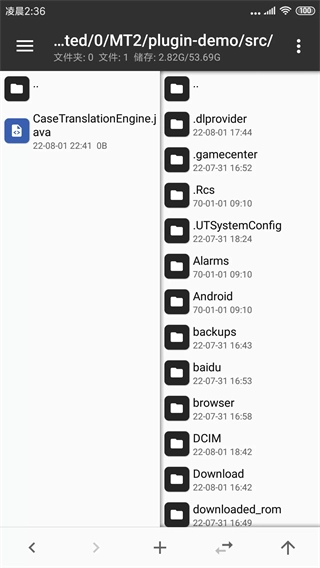
编辑该文件并填入以下代码,然后保存。


借助上述编写的代码,我们已搭建起一个基础的字母大小写互转翻译工具,相关的详细说明可查阅代码中的注释部分。
接下来我们还得在 manifest.json 文件里对这个接口进行注册,具体操作可以参考下面的图示:
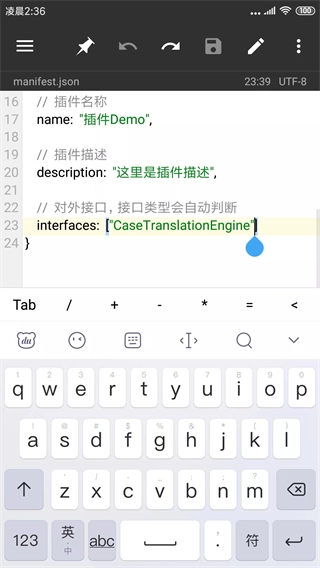
接口名称的填写规则如下:若源码未配置包名,直接填写CaseTranslationEngine即可;若已设置包名(如aa.bb这类格式),则需填写包含完整包名的CaseTranslationEngine(即aa.bb.CaseTranslationEngine)。
完成内容编辑后,需对文件重新压缩以制作插件安装包,随后进行插件的安装操作。
安装插件后,进入插件管理界面,找到并点击刚安装的插件,接着选择测试翻译接口功能。

最后测试大小写转换功能。

ROOT 相关
在常规配置状态下,MT程序启动过程中会自行尝试获取系统最高权限,但这并不意味着该应用的运行必须依赖此权限。实际使用时,若未获得最高权限,应用将无法对多数系统级别的目录和文件进行访问或编辑操作,像/data这类关键目录就属于受限制的范畴。
随着安卓系统迭代升级,对文件安全与隐私保护的力度持续加强。以安卓11为例,系统对/sdcard/Android/data目录的访问权限作出了限制。尽管当下能借助某些方法暂时规避这一限制,但无法确保后续系统版本中这些方法仍能奏效,届时可能只有获取root权限才能访问该目录。
相关设置
在主设置里,与root相关的选项包含获取root权限以及自定义su命令。
当开启获取root权限的选项后,MT在启动过程中会尝试获取root权限。若您的手机未进行root操作,或者您拒绝授予MT root权限,关闭此设置能够加快启动速度。修改该设置后,需重启MT方可使其生效。
这个自定义功能可用于设定获取最高权限时所执行的指令,默认情况下该指令是su,但用户可以根据自身需求进行调整。
挂载读写
MT的早期版本支持手动设置挂载状态以实现读写操作,这一功能目前已被移除,转而采用自动挂载机制。当需要对只读目录内的文件进行修改时,系统会自动尝试切换为读写挂载模式,若该操作未能成功完成,则会向用户弹出相关提示信息。
判断授权
当访问指定目录时,若呈现的并非空的文件列表,通常意味着已获取系统的最高权限。
即便获得了最高级别的系统管理权限,也未必能对系统核心目录下的文件进行编辑操作,尝试写入时可能会遇到挂载权限不足的提示,这种情况源于系统本身的安全机制约束,而非权限获取不完整。
使用虚拟机
要是你想进入/data目录查看相关应用数据,可真机没办法root的话,那就可以在手机上安装虚拟机软件,这类软件通常都自带root功能。
谨慎使用
对系统文件进行修改操作,可能引发重要数据遗失、系统故障乃至设备无法启动等问题。因此,对于用途不明的文件,切勿擅自更改或删除,以避免造成不必要的损失。
如果想瞎折腾可以去虚拟机里面搞~
ROOT权限
文件的复制、移动与删除操作,批量对文件进行重命名,创建软链接,对分区执行挂载并设置为读写或只读模式,修改文件的权限、所有者以及所属用户组,还有文件搜索功能。
媒体文件
能实现代码高亮显示的文本编辑工具,具备图片查看、音频播放、脚本运行以及RAR压缩包解压缩等功能。
ZIP压缩包
我们提供全面的ZIP文件处理能力,无需额外解压即可查看压缩包内的各类文件,还能直接完成添加新文件、提取内容、删除冗余项、修改文件名等操作,系统会自动生成图片预览图。特别采用自主研发的优化技术,确保文件更新时无需重复压缩,大幅提升处理效率。
安卓逆向
针对安卓应用文件的逆向处理,包括对其可执行代码文件进行反编译与字节码层面的调整,修改其中存储字符数据的核心区域;实现不同语言内容的转换适配;完成应用文件的签名验证与生成;让同一应用的不同版本能够在设备上同时运行;以及对应用文件进行结构优化以提升加载效率。
v2.18.4版本
本地文件列表支持手动隐藏文件
文件窗口过滤支持以 ! 开头表示否定匹配
文件搜索结果对话框点击过的文件会颜色变淡
文本编辑器搜索选项新增「替换后不自动查找」
文本编辑器的设置功能里添了一项可以展示 Unicode 特殊字符的选择项
文本编辑器语法高亮引擎的 parseColor 功能新增了对 HEXA 类型的支持
可以实现矢量图格式的AXml文件到Png或Svg文件的转换功能。
支持把矢量图格式的Svg文件转换成Png文件
该网络存储功能可对接采用S3协议的对象存储云服务,实现相关服务的接入配置。
网络存储的SFTP设置界面具备扫描本地IP地址的功能。
对网络存储的SMB功能进行优化,以增强其对SMB2及SMB3协议的适配能力。
已优化上一版中7Z与RAR格式文件的解压效率,解决了此前解压过程耗时较长的问题。
解决SFTP文件传输速率未能充分利用带宽的问题
解决 FTP 功能中提示不支持 SITE 命令的问题
修复 Arsc++ 在处理字符串风格数据时存在的一个问题
修复部分系统中 Activity 记录无法启动的问题
修复一个概率性导致 MT 账号无故掉线的问题
修复文本编辑器的一个偶发 bug
游戏截图