
81%
19%
|
软件类型 实用工具 |
软件大小 2.44MB |
更新时间 2025-12-04 10:51:06 |
|
软件版本 v25.06.09 |
隐私说明 点击查看 |
游戏权限 点击查看 |
|
MD5值 2F0817429A4C6032C90755300D80D7D8 |
软件排行榜单
+DT浏览器

22.35MB /

通信社交
查看胶片滤镜大师
v1.0.0

134.76MB /
通信社交
查看可牛英语
v1.1.0 安卓版

49.36MB /
教育学习
查看翡翠视频最新版
V3.2.0

50.3MB /
通信社交
查看影视森林免费版

18.97MB /
通信社交
查看天天剧场
V2.1

67.0MB /
通信社交
查看太轻松到家
V1.3.1

21.82MB /
通信社交
查看6分钟英语
v3.17.2930

71.98MB /
通信社交
查看再婚相亲网
v2.3.3 安卓版

62.25MB /
通信社交
查看小米电量和性能安装包安卓版
V4.2.00

5.6MB /
通信社交
查看同类软件
更多游戏介绍
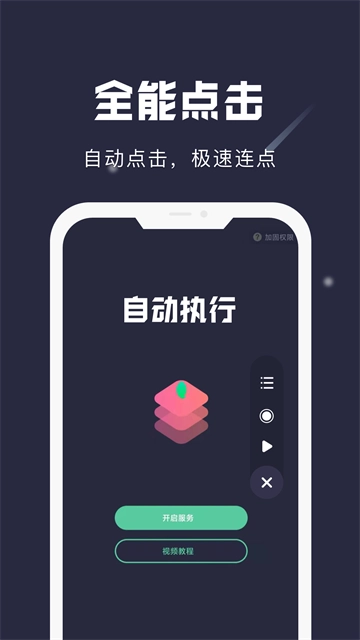
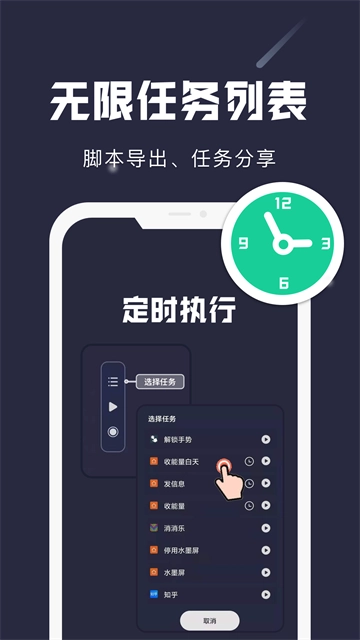
小触控连点器,这款手机端AI自动点击工具,能通过设定定时任务、自动完成签到及全流程点击操作,帮助用户摆脱手动操作的繁琐。用户可自由配置全局手势指令,实现返回、截图等常用功能,甚至能一键开启手电筒。此外,它还具备快速清理后台的便捷功能,只需一次点击即可完成,让设备运行更流畅。
小触控连点器手机版不仅具备自动连点功能的设置选项,还能适配各类手机应用与游戏场景。用户只需在目标游戏或应用内,通过它创建对应的屏幕点击脚本——像游戏副本的重复刷取、工作场景下的文件批量处理等需求都能轻松满足,而且完全无需担忧游戏账号封禁的风险。感兴趣的朋友不妨亲自体验一番!
软件安装完成后首次启动时,需按界面指引授予所需权限,系统会直接跳转到权限设置页面完成配置。
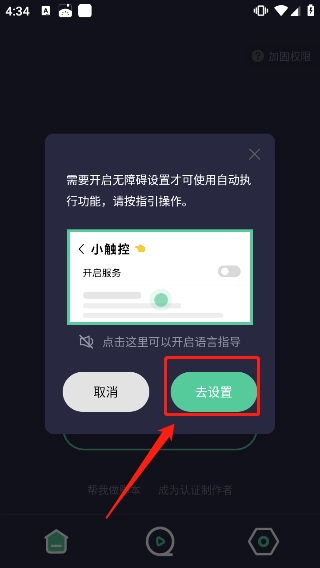
您可以通过设备的辅助功能入口找到对应设置项,开启轻触交互功能并授予必要权限。由于设备型号差异,具体操作路径可能略有不同,若需更直观的指引,可点击界面右上角的视频教程获取详细演示。
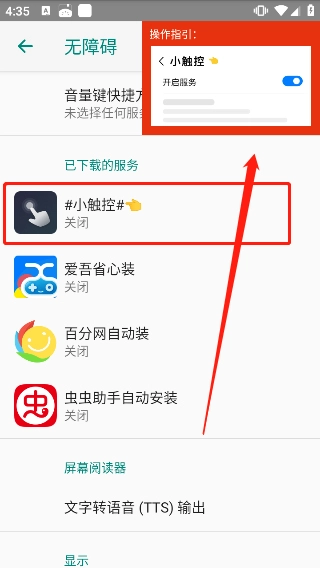
打开浮窗后,点击下图所示位置即可开启操作录制;

录制完成后点击左上方完成按钮;

完成后需要将脚本命名并进行保存;

通过点击打开目录,能够迅速开启录制流程,也可以对已有的录制内容开展再次编辑工作。

以上就是小编为各位带来的小触控连点器使用指南,但愿能对您有所助益。
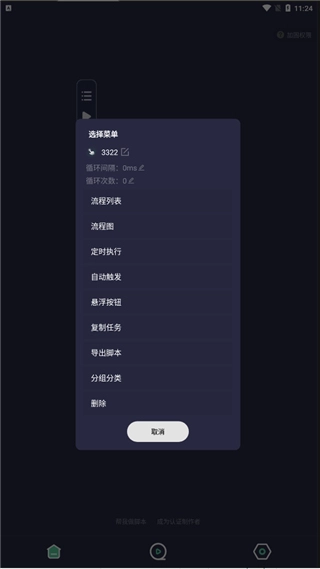
【管理和快速启动】
可以把通知、工具和各类应用整合到软件的悬浮窗口中,点击该窗口就能直接启动常用应用,无需在手机屏幕上滑动查找。
【更加便捷】
添加镜子、录音、便签、涂鸦、截屏、计算器、清理加速等定制工具,让生活更便捷。拖动悬浮按钮,可选择返回桌面或切换应用。
【禁用或者加锁通知】
要是你对某些应用那些没意思的推送感到厌烦,完全可以在软件里把通知关掉。要是你有保护隐私的需求,还能在悬浮窗上给通知加锁。
【更换主题】
选择你喜爱的主题。
使用一段时间后触摸无反应
电容屏设备长时间运行后,屏幕表面及内部电路会因静电不断积聚而使整机带电。若设备接地效果不佳,可能干扰屏幕的正常功能,造成触控操作出现明显偏差,甚至完全无法响应。
处理这类情况的步骤如下:先切断设备的供电,借助导线把屏幕内部与外部的静电通过接地方式释放掉,以此清除积聚的大量静电,之后再接通设备电源并重新启动系统就可以解决问题了。
声波触控屏运行时,若表面长期未清洁导致灰尘堆积,会对声波的正常反射与接收形成一定阻碍,进而降低屏幕的感应灵敏度,最终引发操作异常的问题。
应对方法:先把设备关机,接着用干净的纸巾或者名片轻轻掸掉屏幕表面以及四周的灰尘,之后重新启动设备,就能恢复正常了。
与硬件相关的问题触摸屏
在处理相关问题时,通常采用串口传输信号。若指示灯未亮起,可能是信号未被接收,或是PS2/端口线存在破损情况。当串口出现损坏或被禁用时,会造成驱动程序无法正常安装,此时可通过更换接口或引线来解决。要是屏幕有轻微挤压变形,往往是由于触摸区被显示器外壳或机柜外壳压住,进而导致无法定位,触摸屏光标会持续停留在显示屏四边的某一处,这种情况可请专业人员进行矫正处理。
其他相关问题
触摸屏光标仅在小范围区域移动或出现点触不准的情况时,需运行触摸屏校准程序;若调整显示器分辨率后,触摸屏部分区域完全失去感应功能,则属于触摸屏损坏,本公司建议客户直接更换触摸屏,以获得更优质的使用体验。
为什么打不开?
软件使用中遇到一些状况:部分功能模块存在缺失,可能是网络环境不稳定导致的传输中断,进而影响了软件的完整性。
部分软件无法正常启动,可能是由于设备存在兼容性限制,或是该应用需要获取系统的高级权限,而这类权限在设备出厂设置中默认处于禁止状态,这种权限需求与系统默认限制之间的矛盾,导致了软件无法正常运行。
操作问题:由于个人操作方面的原因,建议尝试重启设备,通常情况下重启能够解决这类问题。
v25.06.09版本
滑动查找新增间隔时间设置项
控件识别新增高宽匹配项
优化控件识别新协议
修复高斯模糊保存无效问题
修复逻辑判断中区域找颜色无效问题
修复录制或执行时悬浮条无故显示问题
新增控件识别的全部识别操作
游戏截图