85%
15%
|
软件类型 通信社交 |
软件大小 9.38MB |
更新时间 2025-12-16 16:39:04 |
|
软件版本 V2.4.2 |
隐私说明 点击查看 |
游戏权限 点击查看 |
|
MD5值 6be89b8b4c93b0e8ecd368d0bfee202b |
软件排行榜单
+火花思维最新版

203.02MB /

教育学习
查看简艺壁纸手机版
V1.0.1

16.54MB /
通信社交
查看镜云企业购
v1.0.5
20.82MB /
通信社交
查看飞马大厨
v1.1.4
102.36MB /
通信社交
查看C语言二级题库
41.66MB /
通信社交
查看趣岛乐园
v1.14.4
97.65MB /
通信社交
查看赣通宝
v3602.2507.1

57.57MB /
通信社交
查看新镜相机
v1.0.1

50.5MB /
通信社交
查看月犬旅行
v1.0.13 官方版

26.9MB /
通信社交
查看青藤壁纸
V1.6.3

124.03MB /
通信社交
查看同类软件
更多游戏介绍
金舟投屏是一款高效稳定的屏幕共享工具,可将移动设备内容无损投至电脑显示器,简化演示与分享流程。无论是工作会议、教学演示还是家庭娱乐等场景,它都能呈现清晰流畅的画面,让小屏幕即刻变身大视野,大幅拓宽移动设备的应用范围。同时,它还降低了传统连接方式的复杂度,使内容共享变得轻松便捷。
这款工具消除了不同设备之间的隔阂,让用户可以便捷地把手机或平板的画面同步到电脑上,从而获得更开阔的视觉感受和更顺手的操作模式。
借助网络连接技术,这款产品无需复杂的硬件配置,就能完成移动端至PC端的高清画面传输,从而切实提高信息传递的效率与质量。
软件聚焦于优化用户在不同场景中的屏幕共享体验,为用户提供了一套稳定可靠、操作简便的投屏解决方案。
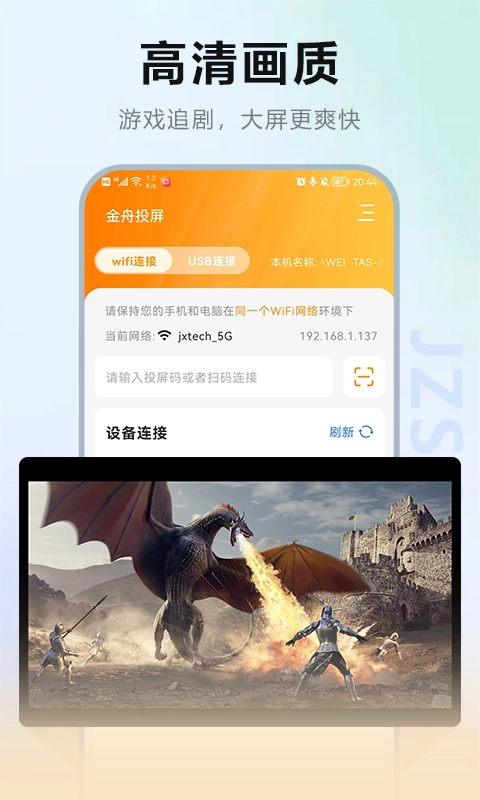
高清画质呈现,保证投射到大屏幕上的画面依旧清晰细腻,色彩丰富,出色展现每一处细节。
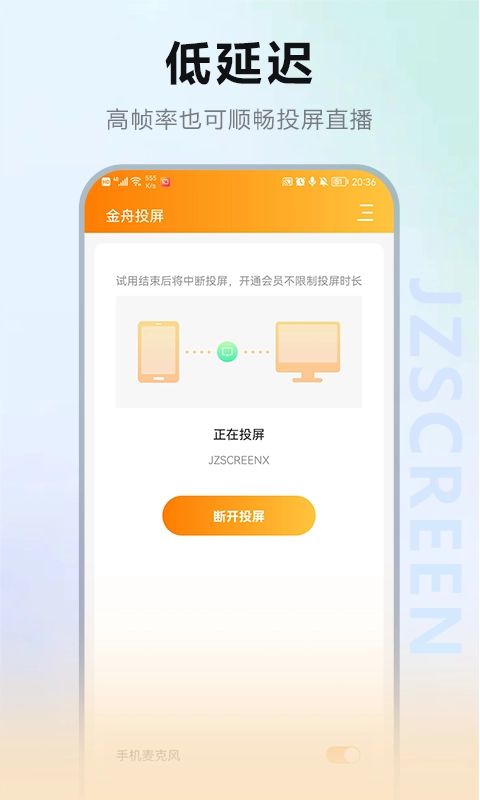
经过深度优化的网络传输技术,可确保投屏过程流畅稳定,有效减少延迟。
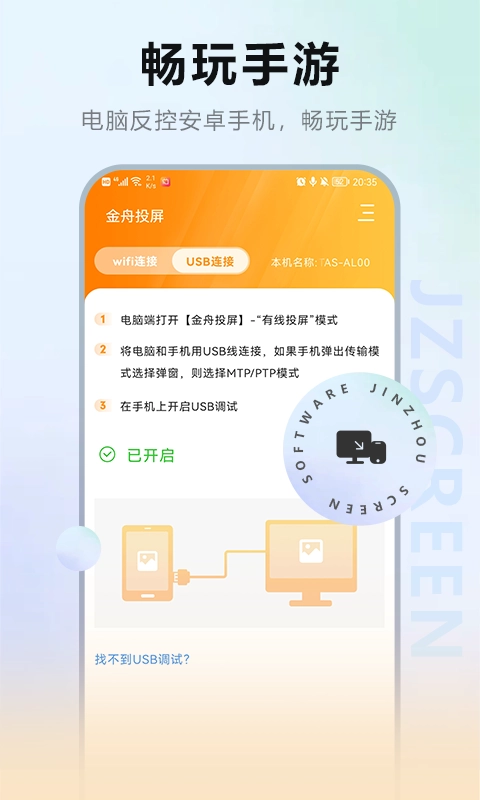
我们提供多种连接方案,用户可根据实际需求挑选合适的投屏方式,涵盖无线网络连接与USB有线连接。
精心打造的用户交互逻辑,使用户无需繁琐的设置,就能迅速上手并体验投屏带来的便捷。
在电脑上启动投屏软件后,按顺序点击“安卓手机投屏”选项,接着选择“快捷投屏”功能。
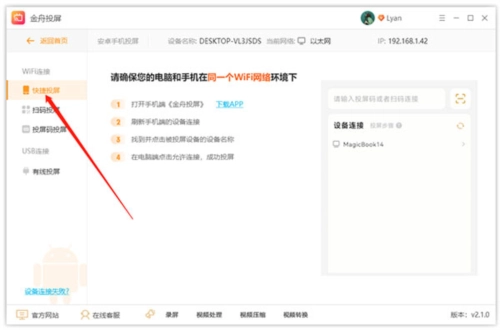
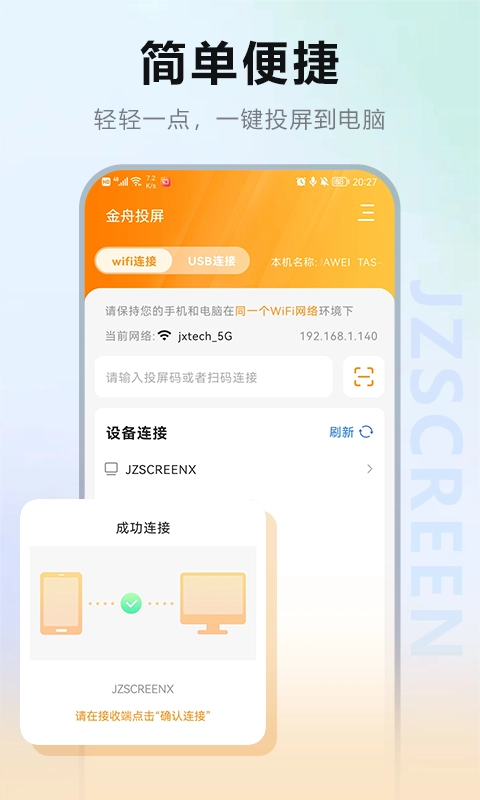
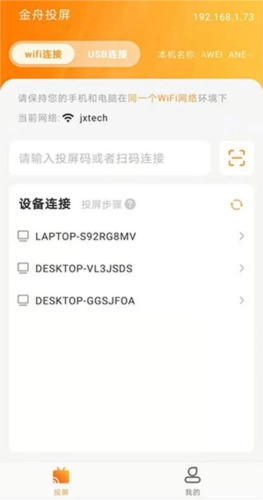
接下来打开手机端的投屏功能,在“设备连接”选项中选择自己对应的设备。
然后手机会弹出以下成功连接的提示。
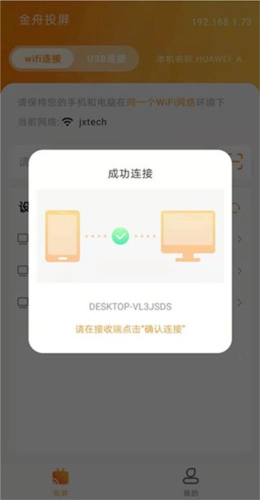
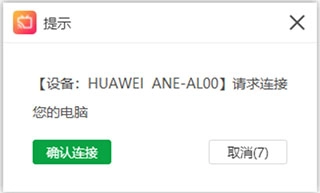
这时候,在电脑端弹出的提示里,点击“确认连接”按钮。
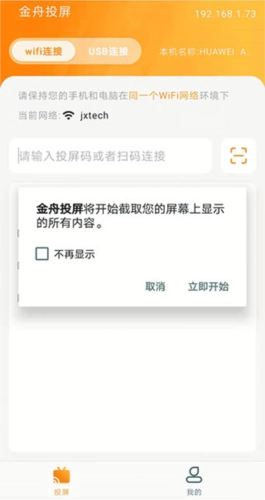
回到手机界面,当弹出提示窗口时,点击“立即开始”按钮即可。
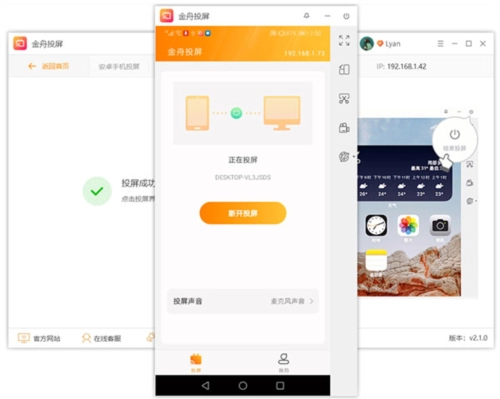
完成上述操作后,安卓手机就成功投屏到电脑上了。
提升工作效率
在商务演示场景下,无需再进行复杂的线缆连接操作,演示者得以将更多精力集中在演示内容上,进而提升会议的效率与参与度。
增强娱乐体验
在家庭娱乐场景中,我们可以把手机里的视频、图片或是游戏内容投射到电视或电脑屏幕上,和家人朋友一起分享,从而打造出更优质的视听体验。
便于教学互动
在教学场景中,教师能够把移动设备里的课件、演示文稿等内容同步投射到大屏幕上,便于学生观看与学习,从而提升课堂互动性。
优化游戏体验
游戏爱好者能够把游戏画面投射到电脑屏幕上,借助更开阔的视野与更精准的操作,尽情享受酣畅淋漓的游戏乐趣。
实现移动设备与电脑屏幕的实时同步显示,保证手机或平板的任何操作都能即刻呈现在电脑屏幕上,降低延迟,提升协同效率。
支持用户对投屏过程进行录制,便于教学视频制作或会议记录留存,能同步捕获屏幕画面、声音等内容,并将其存储为视频文件,方便后续回顾查看。
投屏时能直接在屏幕上做标注、批注,还可以绘画、标记重点内容,这样讲解演示会更方便,也能增强互动性和表达力。
具备反向操控功能,可借助电脑对安卓设备进行控制,利用鼠标与键盘来操作手机,便于开展文字录入、游戏操控等活动,从而拓展应用场景。
支持照片、视频、音乐等多种媒体格式的投射,能把手机上的各类内容便捷地投放到大屏幕,达成资源共享。
游戏截图