
87%
13%
|
软件类型 通信社交 |
软件大小 1.81MB |
更新时间 2026-01-05 11:23:08 |
|
软件版本 v042 |
隐私说明 点击查看 |
游戏权限 点击查看 |
|
MD5值 779301628BF440576D384E0B830CD144 |
软件排行榜单
+SelfyzAI软件
V6.80.9363

100.6MB /

通信社交
查看拓词
v13.90

260.97MB /
通信社交
查看秒剪
V3.0.90

132.94MB /
通信社交
查看spacedes安卓版
V2.1.15

3.43MB /
通信社交
查看准星大师瞄准器
V9.1.5.02

8.55MB /
通信社交
查看够快云库
V5.1.4.0

21.69MB /
通信社交
查看听听广播
V2.0.0

9.6MB /
通信社交
查看米拍摄影
V5.2.10

61.9MB /
通信社交
查看磁力狗在线引擎
V1.0.1

37.49MB /
通信社交
查看addons
v1.20.6

13.61MB /
通信社交
查看同类软件
更多热门软件
更多
通信社交 / 97.06MB

通信社交 / 75.4MB

通信社交 / 38.73MB

通信社交 / 18.87MB

教育学习 / 25.59MB

通信社交 / 12.94MB
游戏介绍
mcpro24fps正版软件是一款操作便捷的手机摄像工具,能有效释放手机GPU资源,支持多摄像头切换以满足不同拍摄场景需求。通过调节视频帧率,可提升相机画面还原度,用户能根据喜好调整各项参数,打造理想视频效果,感兴趣的用户不妨一试。
本次教程的目标是用最短时间让你的视频拍摄质量得到最显著的提升,因此考虑到篇幅和阅读时长的限制,教程内容不会涵盖深入的设置部分。
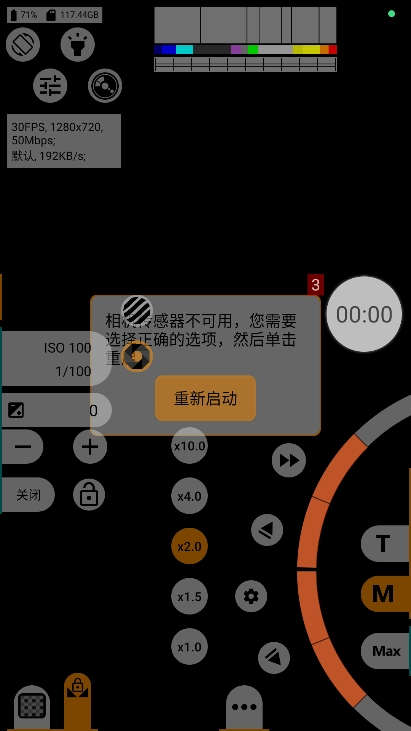
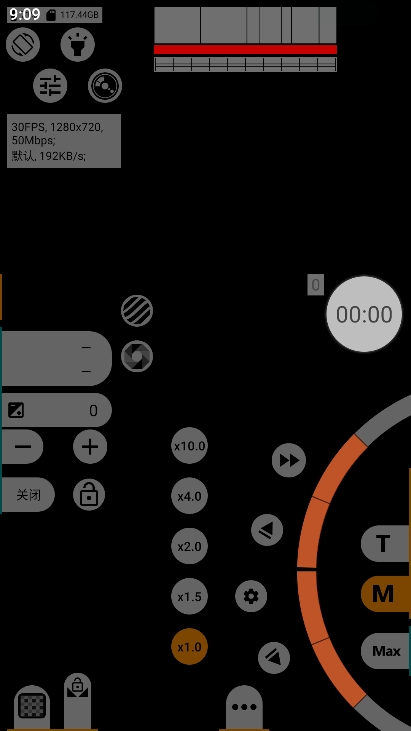
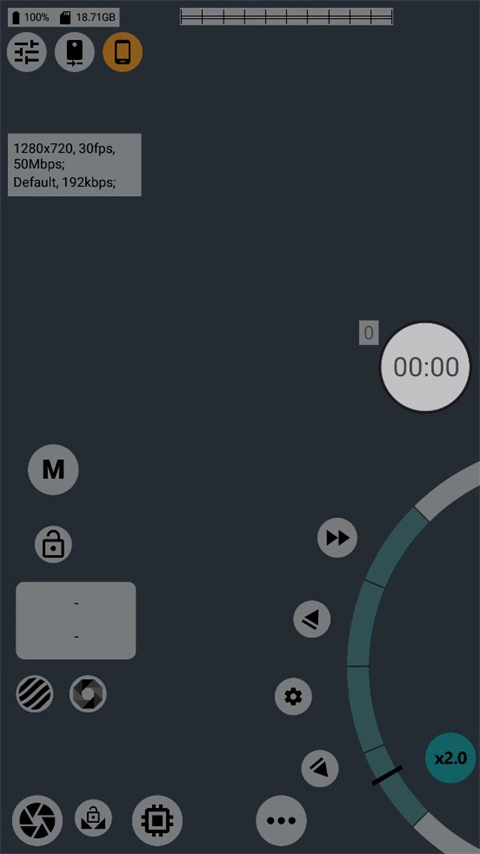
首先,启动mcpro24fps这款软件,它的界面呈现效果大致如下
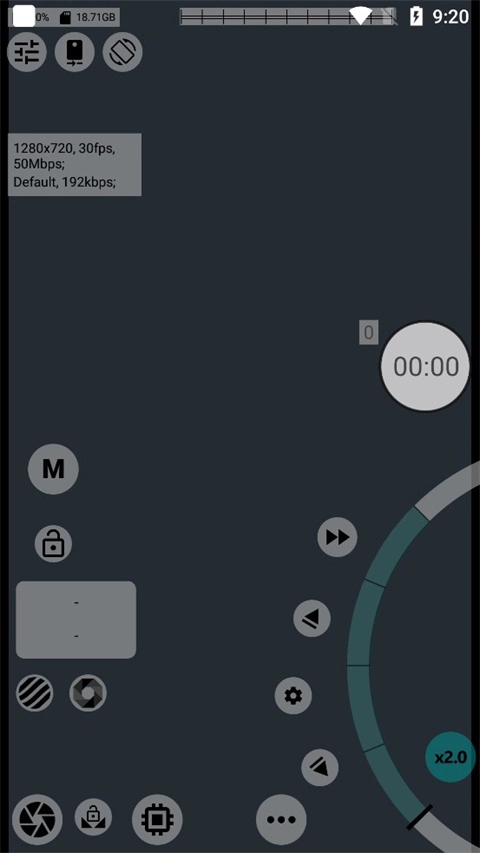
本次我们要讲解的是红框标注的部分,这部分内容正是这款软件的主要核心功能。
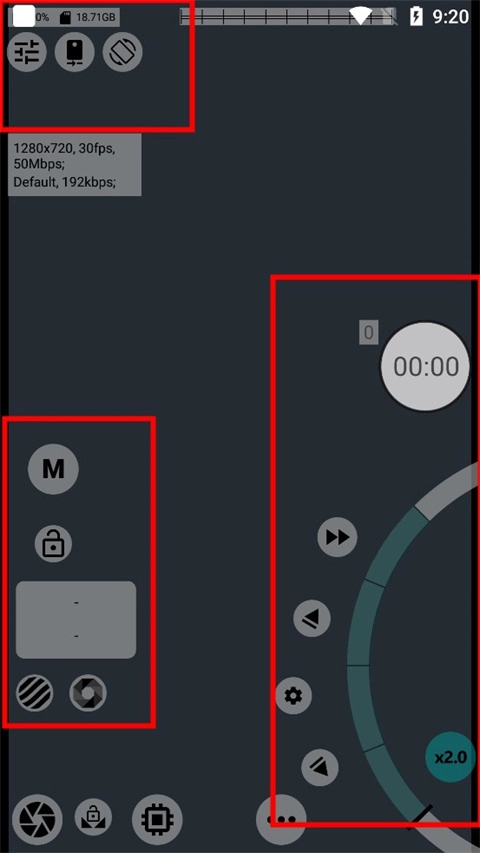
我们来看一号红框,按照从上到下、从左到右的顺序,功能依次为电池剩余电量、手机剩余存储空间、全局预设、当前使用镜头、屏幕方向、手电筒。
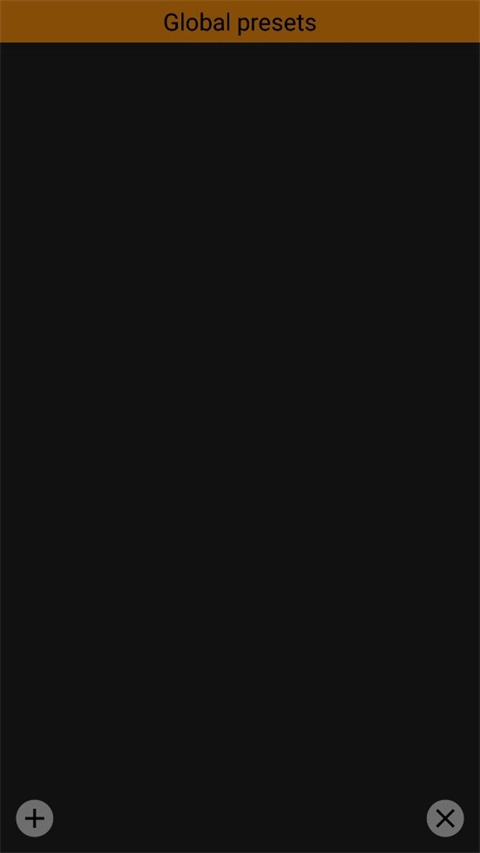
我简单说一下全局预设,当前使用镜头和屏幕方向。
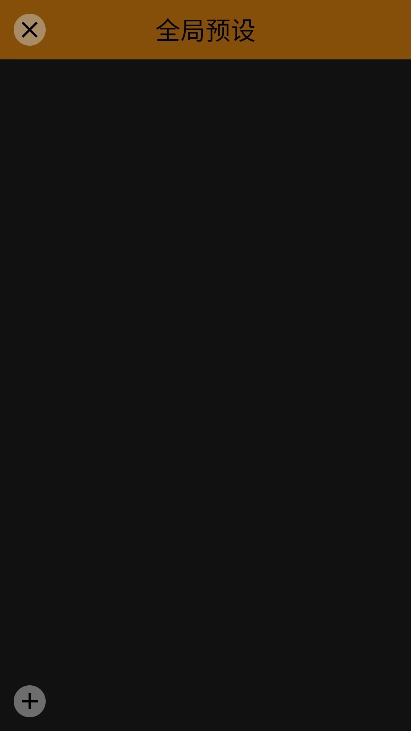
全局预设功能的使用步骤如下:首先在主界面(即上一张图所示的界面)完成参数设置,接着进入全局预设界面点击加号按钮保存当前参数;后续使用时,只需直接点击之前保存好的预设选项,即可调用该预设参数进行拍摄。
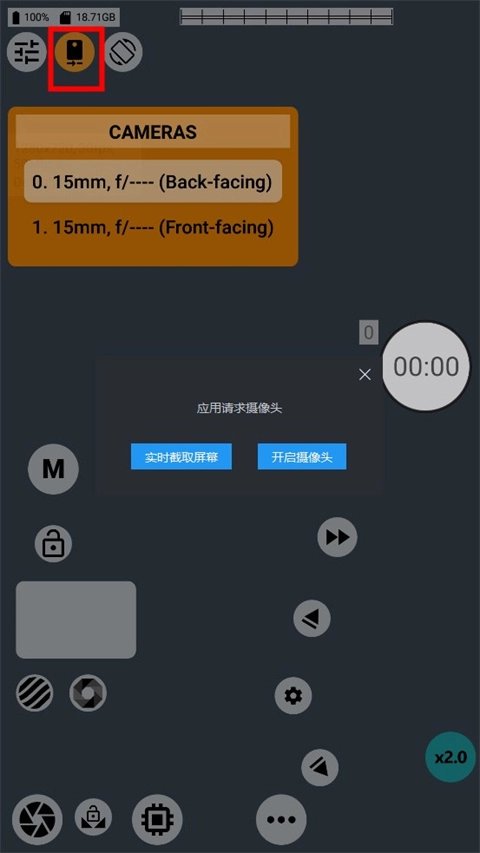
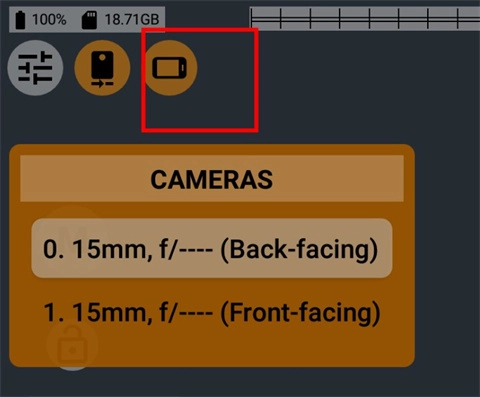
当前拍摄所用镜头需根据需求选择,通常建议优先使用手机主镜头,因其光学性能最为出色,焦段多在22至24毫米之间。此外,软件会对各镜头的位置进行明确标注,便于用户快速识别和挑选。下图展示的是编者手机的镜头配置情况。
关于屏幕方向,编者有个建议:最好采用固定的横屏模式。横屏其实分为两种,一种是固定横屏,另一种是重力感应横屏。重力感应横屏会随着设备的重力感应发生变化,在操作过程中很容易导致视频方向改变,这样一来后期处理就会增添不少麻烦。你看下面这张图,左边显示的是重力感应横屏的效果,右边则是固定横屏的效果。
接下来我们进入二号红框区域,这里的主要功能是调节感光度、快门速度与曝光补偿。初始界面如左图所示,点击M键后界面会切换为右图呈现的状态。
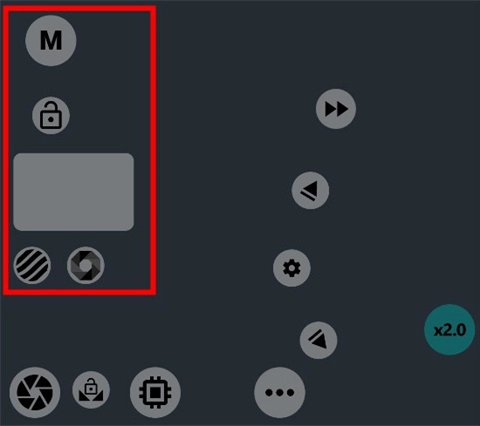
左图是自动模式,在这个模式下我们不需要手动调节画面曝光。要是软件的测光结果不够准确,我们可以通过点击加减号来进行曝光补偿,以此调整画面的曝光效果。锁头图标代表曝光锁定功能,一旦完成曝光锁定操作,不管我们如何移动镜头,画面都会按照锁定时的曝光参数来进行曝光。
右图是手动模式,此时我们能手动调整画面曝光。圆环是iso调节波轮,借助它可对iso进行精准调节;快门速度则在图中1/1440的位置调整,不过快门速度不能用波轮调节,只能通过点击操作。这样的设计源于快门速度调节优先级高于iso,当画面亮度过低时,采用长时间快门速度能得到比高iso更纯净的画面。高iso是利用电流刺激传感器来提升画面亮度,这就好比老板让你高强度连夜加班,虽然任务能完成,但过度劳累难免会出现一些小失误。而长时间快门速度是给传感器更充足的曝光时间,不依靠电流刺激来提高亮度,就像慢工出细活,给员工足够的工作和休息时间,让任务完成得更完美。
在暗光环境下调高ISO时,画面容易出现大量红绿噪点,导致画面模糊无法使用。这是因为曝光时间过短,单纯依靠电流刺激相机传感器,从而造成了画面的模糊不清。此时,我们应该先设置最长的快门速度:拍摄30帧视频时,最高快门速度为1/30秒;拍摄60帧视频时,则为1/60秒,依此类推。之后再调节ISO感光度,这样就能得到亮度适中、纯净无噪点的画面。如果调整后画面亮度和纯净度只能二选一,说明环境亮度已经过低,小尺寸的手机传感器难以应对,这种情况下还是建议增加补光灯。
接下来是第三个红框,这是整个软件的核心部分,从左至右依次包含视频文件、软件设置、拍摄设置、视频设置和录音设置。
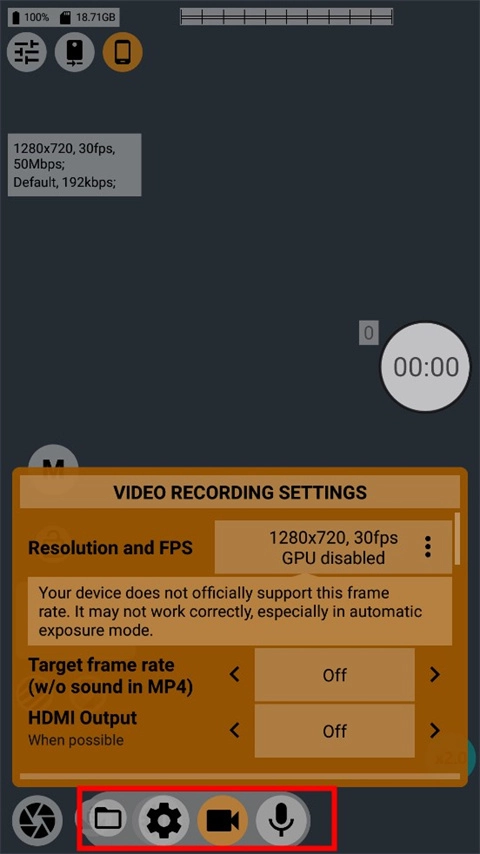
视频文件没什么特别好说的,点开就是我们拍摄的内容,接下来我们先看看软件设置部分。

打开软件的设置界面后,首先映入眼帘的是取景器设置选项——这里的取景器指的就是我们当前能看到的画面。接下来要调整的是分辨率限制,我建议直接选择屏幕分辨率就可以了,通常是1080p或者1440p。需要说明的是,“预览时”对应的是还没开始拍摄的状态,“录制时”则是已经启动拍摄的状态。为了让手机发热情况轻一些,我建议拍摄时可以适当降低预览分辨率。不过要知道,使用这款软件会占用较多的手机性能,所以发热是难以避免的正常现象,大家在使用过程中如果发现手机发热,不用过于担心。
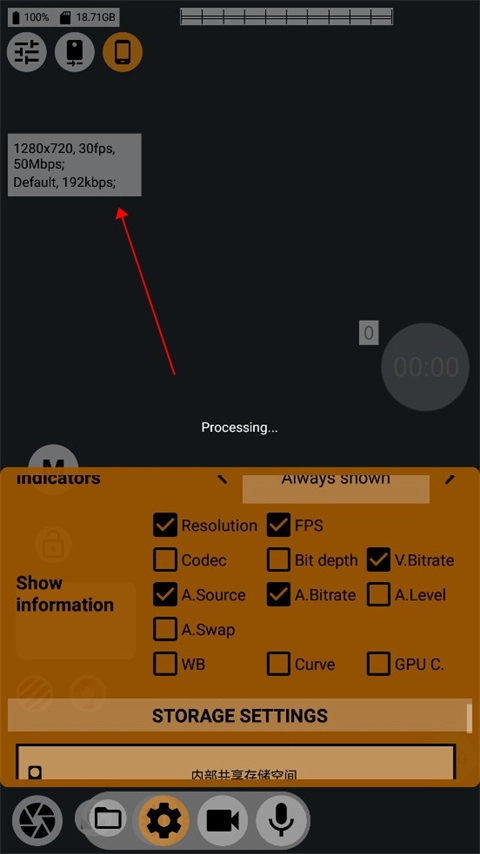
下滑找到信息显示设置,取景器里呈现的各类参数都是通过这里进行设置的,大家能够依据自身需求自行添加对应的图标。
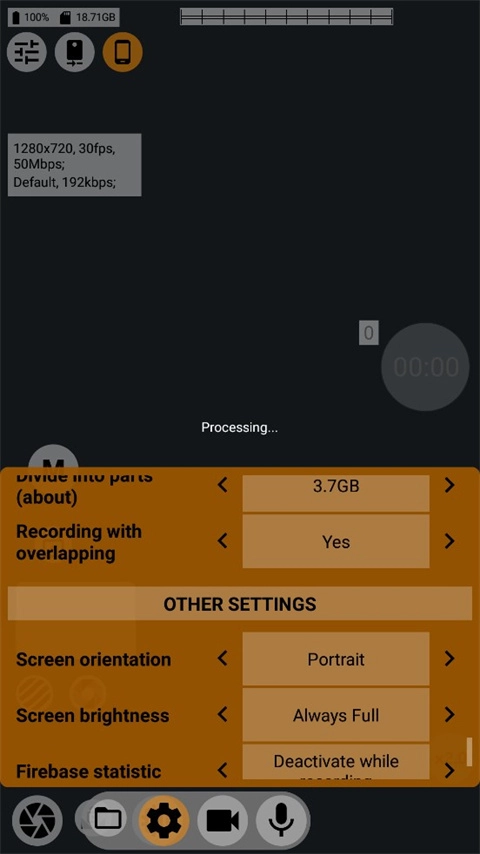
另外还想说说视频分割和屏幕亮度的设置。我自己现在用的是无限制视频分割,屏幕亮度也一直调到最高。视频分割的作用是,当拍摄的视频文件达到特定大小后,会自动把已经录制好的部分打包成一个独立文件;而无限制模式则是在整个录制过程结束后,才将所有内容整合为一个完整的视频文件。 不过无限制模式有利有弊:好处在于不用因为文件太大而额外进行二次拼接,省了不少麻烦;但如果遇到突发状况,比如手机突然没电、或者因为过热导致系统强制退出录制软件,那么整个视频文件就可能面临丢失的风险。 至于分割模式,它的优势在于手机会每隔一段时间自动保存已录制的内容,能有效避免文件丢失的问题。大家可以根据自己的实际需求,灵活选择适合自己的设置方式。
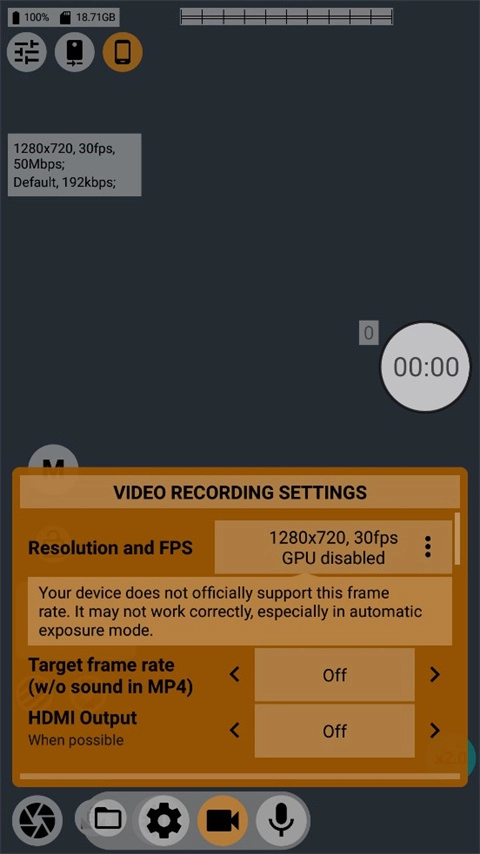
在视频设置里,首要调整的是视频分辨率。这里有两个选项:启用GPU和禁用GPU。启用GPU时能对视频画面做风格化处理(本期暂不展开),禁用则无法调整,但这类功能日常使用频率较低;此外,不少中低端手机芯片会阉割部分GPU功能,导致原生无法借助GPU拍摄高分辨率或高帧率视频。而这款软件的优势就在于此——它可以绕过GPU输出画面,解锁高分辨率、高帧率的拍摄选项。要是你在“启用GPU”模式下没找到3840×2160(4K)且帧率在60FPS以内的选项,不妨切换到“禁用GPU”模式看看,大概率会有惊喜。
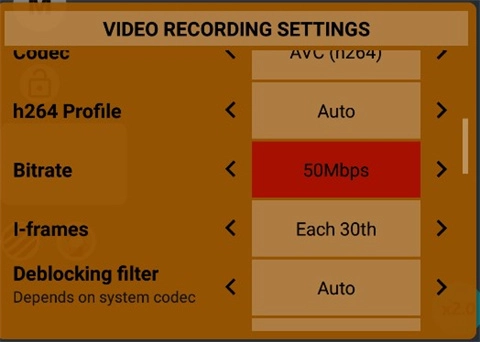
向下滑动后,我们就进入了编码器设置界面,这里需要调整的是码率和码率模式——也就是图中俄文标注及其下方对应的选项。码率是造成画面分辨率高却不够清晰的关键因素之一:手机厂商通常会为了节省内存,对视频码率做限制,但用这款软件就能手动调节码率。我个人建议,1080p 60fps的视频码率设为75左右,4K视频则调到200左右就可以。 码率模式方面,我们选择“可变”模式会更合适。因为视频里并非所有画面信息都有保留的必要,很多重复的画面内容在存储时可以自动填充,这样能有效减少存储空间占用。所以为了提升存储效率、避免冗余画面占用空间,可变码率模式是更优的选择。

向下滑,我们来到了视频设置的末尾。
降噪功能必须关闭,我们使用这款软件的目的就是为了获取更优质的画面效果以及更高的操作自由度,而非让设备凭借自身算法“主观臆断”地开展所谓的“优化”处理。
暗角的产生源于镜头与传感器的形状差异——镜头呈圆形,而传感器是长方形,这就使得传感器的边角区域容易出现曝光不足的情况。因此,在暗角补偿方面,我们会选用最佳的方案。
防抖模式建议优先选择光学+数字组合,若设备不支持光学防抖,仅选数字防抖也可以。
防闪烁设置选自动就行,咱们国家灯泡的闪烁频率是50Hz,这是发电厂电机转速决定的,国外的是60Hz,标准不一样,所以选自动模式就可以了。
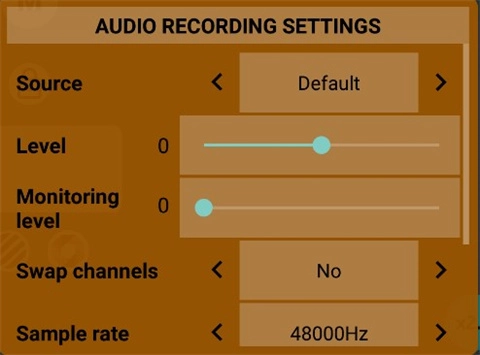
录音设置我们基本不用调整,要是有不一样的地方参照设置就行,要是对音质有要求我们可以适当把码率调高一些。
最后就来到了我们的第四个红框,对焦部分。
从左到右依次为:自动对焦、点击对焦、手动对焦以及变焦。
前两个我相信大家都会,所以无需多言。
点击手动对焦按钮后,屏幕上会弹出一个对焦波轮,我们能借助这个波轮来调整当前的焦点。接着看左边的四个按钮,按从上到下的顺序,它们分别是:放大画面并让焦点后移、单独控制焦点后移、第一个按钮的速度参数设置以及画面风格选项、单独控制焦点前移。利用这四个按钮,我们可以拍摄出不少富有创意的视频作品。
变焦按钮的左侧同样排列着四个功能相近的按钮,不过我在实际操作中留意到,手动对焦按钮与变焦按钮最上方的那个按钮偶尔会出现一些小问题。好在这些功能平时不常使用,其中变焦最上方的按钮原本是用于自动放大并对焦的,但它需要搭配自动对焦功能(也就是A键)才能正常工作。
好的,以上就是mcpro24fps的使用教程啦。这款软件只是开放了硬件接口的可调节选项,所以它在不同手机上的功能会有所差异,具体情况还需要大家自己去探索哦。
这同样是一款现代化的视频录制应用程序,总能带来符合预期的效果。
生成完成后,结果会以多种不同的格式进行保存,并且始终呈现出分离的状态。
– 包含许多令人印象深刻的视频编辑功能,您可以立即自定义它们,而无需花费太多时间。
– 占用空间很小,能够快速导出电影,特别注重质量。
运用突破性的摄像技术,助力手机相机充分发挥其性能。
智能的gpu资源算法,实现更好的提升编码效率。
更专业的色彩曲线功能,支持手动点击操作以调整画面的冷暖色调。
独特的变焦系统,帮助你来实现平滑的过渡效果。
★ 支持10位拍摄,适配多种设备,可录制HLG/HDR10格式的HDR视频
★ 不用开启GPU,就能像使用“大”相机那样在日志里录制视频
★ 覆盖多种场景的丰富日志模式。★ 可在后期制作流程中实现日志无缝转译的技术LUT
★ 用于在拍摄时精确控制画面的屏幕LUT
★ 去变形和附加镜头
★ 可编程对焦和变焦以及它们如何协同工作
★ 对焦峰值和曝光峰值,完全帧控制
★ 光谱和斑马纹,轻松控制曝光
★ 设置开尔文白平衡
★ 高级元数据工作
★ 最灵活的声音工作
★ 使用GPU资源的巨大机会
★ 响应式界面
★ 可靠的自动模式和最便捷的手动设置
v038fk版本升级:
音频采集稳定性提升40%
新增对10bit机型的支持,包括Pixel7系列、小米12TPro、ROGPhone6等机型。
扩展60fps适配范围:涵盖Oppo Find X5 Pro、三星S22系列等机型
8K支持8K录制的新增机型包括摩托罗拉Edge30系列、一加9RT等。
游戏截图