
93%
7%
|
软件类型 通信社交 |
软件大小 11.1MB |
更新时间 2026-01-05 14:38:08 |
|
软件版本 v39 安卓版 |
隐私说明 点击查看 |
游戏权限 点击查看 |
软件排行榜单
+哔哩哔哩
v8.28.0

105.94MB /

通信社交
查看定时模拟来电软件
V1.0.1

16.77MB /
通信社交
查看专注森林
v4.86.2

218.91MB /
教育学习
查看红手指云手机
v4.0.067

73.96MB /
通信社交
查看美家市场
v3.3.1

7.88MB /
通信社交
查看易云搜
V0.0.7

29.37MB /
通信社交
查看书海小说
V3.22.021719

37.38MB /
通信社交
查看lrghtroom
V11.0.1

129.22MB /
通信社交
查看LightRoom安卓版
v10.5.4

178.82MB /
教育学习
查看腾讯地图
V10.22.2

140.03MB /
通信社交
查看同类软件
更多游戏介绍
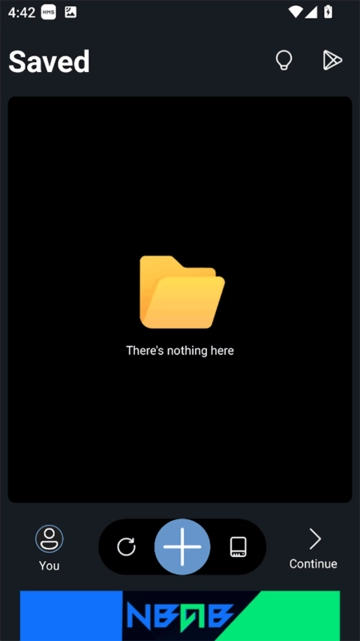
Create Command最新版是一款专业的虚拟机创建软件。借助这款工具,用户能在Termux终端上轻松创建虚拟机。它了全面且详细的自定义设置面板,用户可以对虚拟机的各项参数进行细致调整,以此让虚拟机在使用时拥有更出色的性能表现。
集成 Termux:X11
专门针对 Termux:X11 进行设计,可支持在 Android 设备上运行具备图形界面的虚拟机。
预设命令和模板
已整理了多种常用虚拟机的命令模板,用户只需一键导入,就能快速启动相应功能。
网络配置支持
提供配置网络接口的选项,使虚拟机能够访问互联网。
命令复制功能
生成的命令支持一键复制至剪贴板,便于用户直接粘贴到Termux终端内执行。
简化调试过程
借助模块化的配置方式,当虚拟机启动失败时,用户能够更便捷地对单个参数进行检查与调整,进而让故障排查的流程得到简化。
AI智能优化建议:依据用户过往操作数据,主动推送指令优化方案(例如整合重复操作步骤、替换运行效率低的命令),提供一键应用建议并可对比执行成效的功能,降低人工配置失误的概率。
跨平台无缝协作:适配Windows/macOS/Linux系统与主流移动设备,指令库支持云端同步,既能在手机端远程操控电脑(例如远程关机),也可借助智能音箱通过语音下达指令执行操作。
自然语言指令交互功能:用户只需用口语化的方式描述需求(例如“每周五把桌面文件备份到云盘”),系统就能自动生成可执行的指令。其搭载的NLP引擎具备模糊语义解析能力,相比传统工具,指令创建效率提高了80%。
可视化流程设计工具:配备可拖拽操作的指令组件(包括条件判断、循环执行、异常处理等类型),能够直观地搭建多分支流程架构,支持对执行路径和变量状态进行实时查看,有效降低自动化流程设计的技术门槛。
智能文件处理中心具备多项实用功能:支持对文件进行批量重命名操作,能够完成不同格式间的转换(例如PDF与Word格式的相互转换),还可对文件进行压缩或解压处理;同时,该中心能够依据文件内容中的关键词,自动对文件进行分类并存储;此外,它结合了OCR技术,可识别图片里的文字内容,并将其提取为可编辑的文本形式。
系统调度自动化:支持设定时间执行关机、重启、清理缓存等操作,能够监控CPU与内存的占用情况,并自动终止出现异常的进程,还可借助热键绑定来快速触发常用指令,比如一键完成截图并保存。
多场景指令模板库:内含200+预置模板,涵盖数据整理、定时提醒、社交媒体发布等类型,覆盖办公、学习、娱乐等多种场景,支持关键词搜索与一键调用功能,可快速匹配个性化需求。
信息整合与推送功能:可自动获取指定网站的最新内容(包括新闻、股价、天气等),并将关键信息通过邮件、短信或桌面通知的方式推送给用户,同时支持用户设置过滤规则,以防止信息过多造成过载。
自动命令生成
依据用户所选择的配置项,系统会自动生成完整的QEMU启动指令,这能显著降低操作过程中出现错误的概率。
支持 QEMU x86_64 架构
这款工具专门为搭载 ARM 架构的 Android 设备打造,旨在实现 x86_64 虚拟机的模拟运行。
直观的图形界面
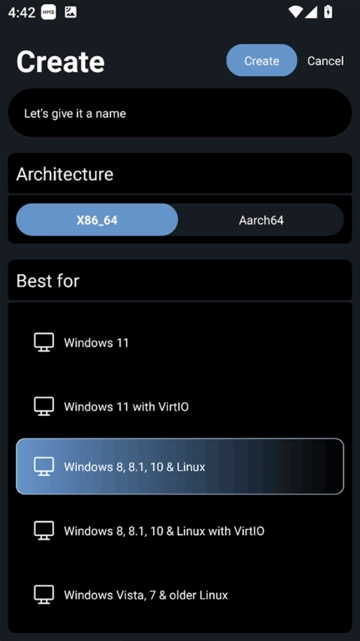
提供了一个操作简便的用户界面,使用户无需手动输入复杂的QEMU命令。
自定义 CPU 和内存
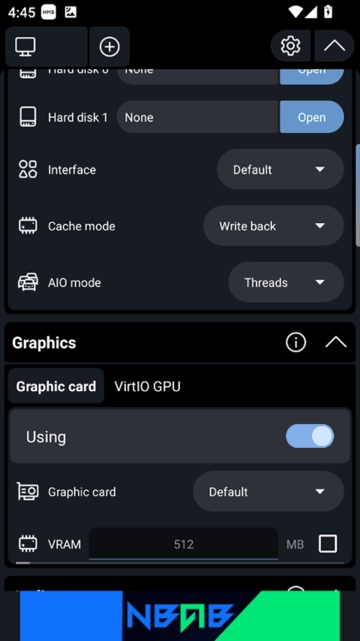
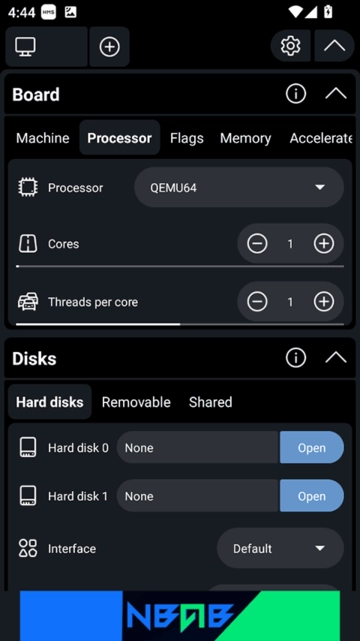
支持用户根据实际需求灵活调整虚拟机的核心数量与RAM分配规模,从而实现性能的优化。
虚拟硬盘和 ISO 管理
能够便捷地挑选硬盘镜像文件(`.qcow2` 或 `.img`)以及操作系统安装盘(`.iso`),并把它们添加至命令里。
在本站下载并安装该软件后,打开软件的用户能够借助口语化的描述,自动生成可执行的指令。

NLP引擎具备模糊语义解析能力,相较于传统工具,指令创建效率提高了80%。
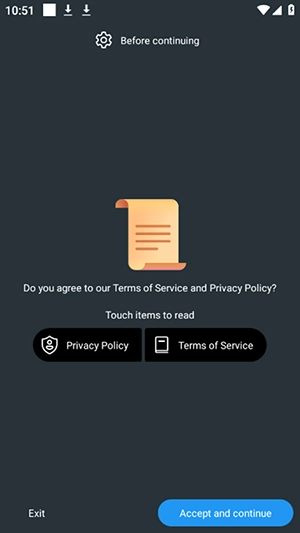
200+预置模板,支持按关键词搜索并一键调用。
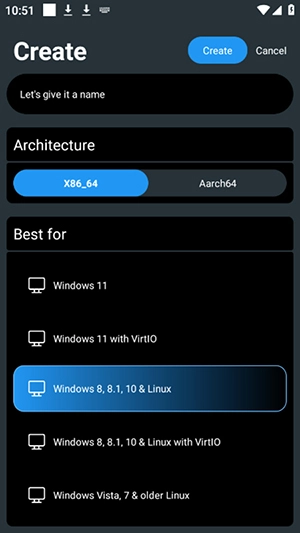
支持对执行路径和变量状态进行实时预览,助力降低自动化设计的门槛。
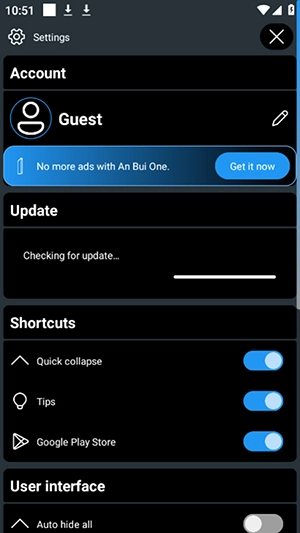
第一步:准备 Termux 环境
安装 Termux 和 Termux:X11:
首先,你得在本站免费获取并安装 Termux 与 Termux:X11 这两个应用。
Termux:一款功能强大的终端模拟器,能让你在 Android 设备上运行 Linux 命令。
Termux:X11 是一款 X11 服务器,它可支持用户在 Termux 里运行具备图形界面的应用程序,这对于运行 Windows 或 Linux 桌面环境来说是极为关键的。
安装 QEMU 和相关包:
在 Termux 环境里,要安装 QEMU 和其他所需工具,你得执行下面这些命令:
Bash
执行 pkg update -y 命令进行软件包索引更新,完成后再执行 pkg upgrade -y 命令进行软件包升级
pkg install qemu-system-x86_64-headless -y
pkg install qemu-utils -y
第二步:使用Create Command生成命令
创建虚拟机镜像:
在 Termux 环境里,我们可以借助 qemu-img 工具来生成虚拟硬盘文件。举个例子,若要创建一个容量为 15GB 且格式为 .qcow2 的虚拟硬盘文件,具体操作如下:
Bash
qemu-img create -f qcow2 disk.qcow2 15G
执行这个命令后,会在你的Termux主目录(即$HOME目录)里生成一个名为disk.qcow2的文件。
在Create Command应用中配置参数:
打开Create Command应用。在这个应用里,你能够借助直观的界面来配置虚拟机的各项参数,例如:
CPU 核心数:根据你的设备性能选择。
内存大小:设置你希望分配给虚拟机的 RAM。
硬盘镜像路径:请选择你在上一步操作中创建的 disk.qcow2 文件。
ISO 镜像:若你要安装操作系统,可挑选对应的 .iso 文件。
网络设置、显示模式等高级选项。
生成并复制命令:
完成全部配置后,应用将自动生成一条完整的QEMU命令。点击“复制”按钮,即可把该命令复制至剪贴板。
使用“Create Qemu x86_64 Command”应用程序配合Termux,主要目的是简化在Android设备上运行QEMU的流程。而Vectras VM本身是基于QEMU开发的Android虚拟机应用,它自带图形界面,因此一般情况下无需额外借助这个命令生成器。
以下是借助“Create Qemu x86_64 Command”工具在Termux中操作的基础步骤:
第一步:准备 Termux 环境
安装 Termux 和 Termux:X11:
首先,你得从 F-Droid 上下载并安装 Termux 和 Termux:X11 这两款应用。由于 Google Play 商店里的 Termux 版本可能会有一些使用限制,因此通过 F-Droid 获取会是更合适的选择。
Termux:一款功能强大的终端模拟器,能让你在 Android 设备上运行 Linux 命令。
Termux:X11 是一款 X11 服务器,它可支持用户在 Termux 里运行具备图形界面的应用程序,这对于运行 Windows 或 Linux 桌面环境来说是极为关键的。
安装 QEMU 和相关包:
在 Termux 环境里,要安装 QEMU 和其他所需工具,你得执行下面这些命令:
Bash
执行 pkg update -y 命令进行软件包索引更新,完成后再执行 pkg upgrade -y 命令进行软件包升级
pkg install qemu-system-x86_64-headless -y
pkg install qemu-utils -y
qemu-system-x86_64-headless:这是 QEMU 的核心组件包,作用是模拟 x86_64 架构的虚拟机。该版本为无图形界面的 headless 版本,不过你可以借助 Termux:X11 来运行图形类应用。
qemu-utils:该软件包内有qemu-img这类工具,可用来创建和管理.qcow2、.img等格式的虚拟机硬盘镜像文件。
第二步:借助“Create Qemu x86_64 Command”来生成所需命令
创建虚拟机镜像:
在 Termux 环境里,我们可以借助 qemu-img 工具来生成虚拟硬盘文件。举个例子,若要创建一个容量为 15GB 且格式为 .qcow2 的虚拟硬盘文件,具体操作如下:
Bash
qemu-img create -f qcow2 disk.qcow2 15G
执行这个命令后,会在你的Termux主目录(即$HOME目录)里生成一个名为disk.qcow2的文件。
在应用中配置参数:
打开“Create Qemu x86_64 Command”应用程序。在该应用中,你能够借助直观易懂的界面来设置虚拟机的各项参数,例如:
CPU 核心数:根据你的设备性能选择。
内存大小:设置你希望分配给虚拟机的 RAM。
硬盘镜像路径:请选择你在上一步操作中创建的 disk.qcow2 文件。
ISO 镜像:若你要安装操作系统,可挑选对应的 .iso 文件。
网络设置、显示模式等高级选项。
生成并复制命令:
完成全部配置后,应用将自动生成一条完整的QEMU命令。点击“复制”按钮,即可把该命令复制至剪贴板。
第三步:在 Termux 中运行虚拟机
粘贴并执行命令:
回到 Termux 终端,把你从 Create Command 应用里复制好的 QEMU 命令粘贴进去。
启动虚拟机:
按下回车键来执行命令。要是所有配置都准确无误,QEMU虚拟机就能够启动。倘若你选择了图形界面模式,Termux:X11应该会自动弹出来并展示虚拟机的画面。
v39版本
为虚拟机添加了名称。
添加了 UUID。
会自动为新设置生成 UUID;若不存在新设置,则为旧设置生成 UUID。
在创建新设置的过程中,虚拟机名称与UUID会默认处于启用状态,而旧设置则会自动取消启用。
将 TCG 重命名为 JIT。
用即时编译(JIT)缓存大小(单位为MB)替代翻译块大小。
JIT 缓存的默认大小为 128MB。
添加了写入 XOR 执行。
添加了 USB 存储。
添加了软盘驱动器 B。
修复错误。
flag
举报不当内容
游戏截图