
97%
3%
|
软件类型 教育学习 |
软件大小 54.7MB |
更新时间 2026-01-12 14:36:07 |
|
软件版本 v1.0.7 安卓版 |
隐私说明 点击查看 |
游戏权限 点击查看 |
|
MD5值 3fd7bcd25b4387533208f3b8db26abf8 |
软件排行榜单
+滴滴车主
V9.1.16

95.1MB /

通信社交
查看番茄免费小说网页版
V6.8.5.32

94.15MB /
通信社交
查看讯飞有声免费版
v2.7.3191

61.8MB /
通信社交
查看灵听
v3.1.7

55.8MB /
通信社交
查看Iriun Webcam
v2.8.12

6.80MB /
通信社交
查看M浏览器安卓版
V3.2.4.0706

12.22MB /
通信社交
查看银河直播电视版
v000035

11.08MB /
通信社交
查看星绘免费版
V1.0.3

184.44MB /
通信社交
查看亲亲漫画正版
V3.7.2

22MB /
通信社交
查看LumnyToo
v8.023.1.11

37.24MB /
通信社交
查看同类软件
更多游戏介绍
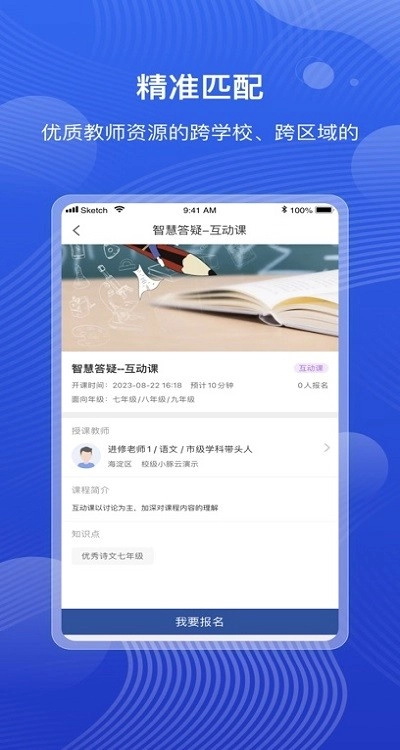
海淀智慧答疑是一款面向海淀区域中小学生的学习辅导应用,平台汇聚了各学科的优秀师资力量,提供线上辅导课程,学生可参与课程直播并进行互动交流,同时支持一对一及一对多的辅导模式,还能在线预约老师,助力学生高效提升学习成绩。
海淀智慧答疑面向中学生,提供精准化、个性化与多样化的在线教育服务。
根据学生的个性特点,我们可以为其推荐或由学生自主选择能够满足个性化需求的优秀学科教师,学生可获得一对一的免费在线实时辅导,也能参与一对多的在线精品直播课程,同时还能自主学习该教师提供的微课内容。这样做旨在实现优质教师资源的精准匹配,助力学生解决学科难题,从而达成扬长避短、精准学习的目标。
—对一辅导
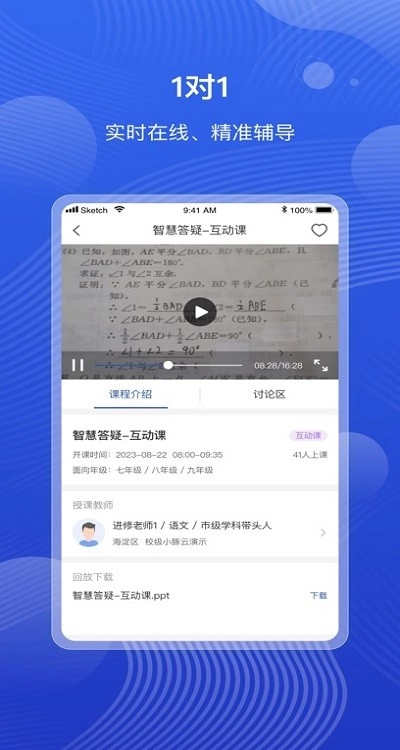
实时在线精准辅导
—对多辅导
知识精讲多人互动
智能推荐
精准匹配满足个性化需求
查找教师
查找教师有以下几种方式:
① 推荐页面:在首页可查找在线教师,若列表中暂无在线教师,可多次刷新界面以更新在线老师列表。点击首页的“辅导过的”或“我关注的”选项,能查看曾辅导过我的老师以及我关注的老师。后续参加辅导时,也可直接通过“辅导过的”和“我关注的”列表查看对应教师是否在线,若在线便可发起辅导请求。
② 搜索界面:在搜索输入框中输入教师姓名、任职学校等相关信息,即可查找在线教师。
③ 筛选界面操作:点击【学科】选项,可依据学科类别查找在线教师;点击【筛选】按钮,则能结合年级、学科、教师称号等多维度信息精准查找目标老师。
要预约教师,可先点击【筛选】按钮,选定想要预约的学科后,再点击【仅显示可预约教师】。点击教师头像,就能查看教师预先设置的可预约时间,接着填写预约理由并上传学科问题相关图片,之后点击【提交】即可。在预约时间开始前,同学们可以通过【我的】—【一对一预约记录】查看预约详情,进而进入一对一辅导页面。
要开始辅导,先找到符合自己需求的在线教师,点击“开始辅导”按钮发送辅导请求,等教师接受请求后,就能和老师连线开展辅导了。
辅导界面的功能介绍
一对多实时在线辅导
“一对多”教学模式指的是教师与多名学生进行互动式课堂教学。具体而言,教师预先确定在线辅导的主题、安排好课程时段后,就可以面向多名学生开展实时在线的授课与辅导活动,并且整个教学过程会被录制下来,方便学生课后通过视频回放进行复习巩固。
查看课程信息
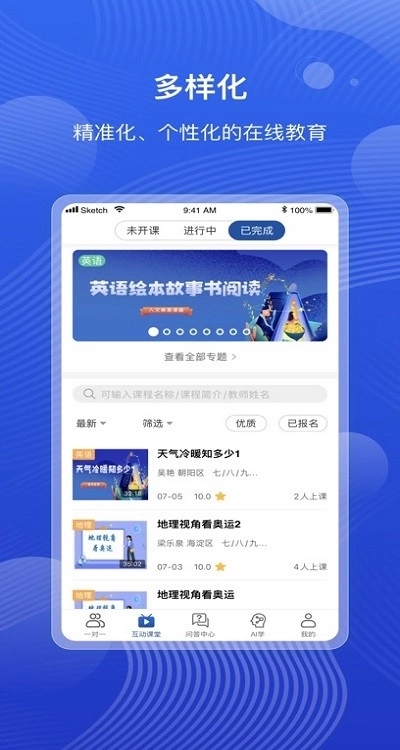
①依据课程当前的开设状态来查找课程A: A. 未开课:指目前尚未到预定开课时间的课程,学生可提前报名预约听课。 B. 进行中:即当前正处于授课阶段的课程,学生能够直接进入课堂参与听课。 C. 已完成:是指当前授课已经结束的课程,学生可以通过观看回放的方式回顾课程内容。
②在精品专题课推荐页面,学生点击一对多界面里的轮播图,就能选择感兴趣的系列课程并完成一键报名。
③查找课程时可按学科、年级筛选:点击页面上的“筛选”按钮,即可依据学科和年级找到对应的课程。
预约报名课程后,可直接在【我的】-【已报名的课程】中查看已报名的课程。
一对多实时在线辅导授课界面各部分功能说明如下: 1. 文本框:支持输入文字与表情,点击发送后,内容会显示在讨论区(对应序号5)里。 2. 语音权限:进入课程时默认呈灰色不可用状态,点击可发起语音权限申请;教师同意开启后,语音标识变为绿色,学生即可进行语音互动。 3. 书写笔:进入课程默认灰色不可用,点击可申请书写权限;经教师同意开启后,书写笔转为绿色,学生能开展书写操作。 4. 橡皮擦:用于擦除已有的书写笔迹。 5. 讨论区:点击可展开讨论内容,能查看本次授课中教师及全体学生的发言记录。 6. 公告查看:点击该按钮可查看授课教师发布的公告信息。 7. 课堂互动:听课过程中可通过点赞或送气球的方式活跃课堂气氛。 8. 退出课堂:点击可离开当前课堂。
课程结束后,学生需要对授课教师开展评价工作,待评价内容填写完毕,点击【提交】按钮即可完成提交课程评价的操作。
课程学习资料可以提前获取课程相关的学习材料,后续的学习材料可在【我的】-【我的】里找到。
要查看一对多辅导记录,可点击【我的】入口;进入后,既能查看一对多辅导记录,也能浏览【我参加的】或【我观看的】课程列表,方便对感兴趣的课程反复学习。此外,还能查看课程讨论区,继续参与讨论,以及获取该课程的相关课件等学习材料。
一对一实时在线辅导
①实时记录辅导时间;
②拍照,可实时拍照将题目上传,也可上传已有图片;
③书写笔默认颜色为绿色,可在白板上进行书写操作;当点击后颜色变为灰色时,书写功能将被禁用。
④橡皮擦,可擦除书写笔迹;
⑤查看师生交流记录;
⑥常见问题的快速输入;
⑦结束辅导。
结束辅导,完成评价
①辅导完毕,由学生端或教师端结束辅导。
②学生对教师的辅导工作开展评价,待评价操作结束后,点击【提交】按钮即可。
点击【我的】即可查看历史辅导记录,以及教师给出的辅导反馈,您也可以在此给教师留言,提出仍存在的疑问或其他想咨询的问题。点击【查看推荐资源】,则能浏览平台上与本次提问知识点相关的微课资源和一对多辅导课程。
登录用户名和密码与教育云平台相同。如需修改密码,请登录教育云平台进行操作。
平台登录时,点击“海淀智慧答疑”图标,进入登录页面后,输入账号和密码即可。
账号:学生8位教育ID
密码:海淀区教育用户统一安全认证中心的密码(默认密码为Hd@身份证后6位)。若忘记用户名或密码,可点击登录页面上的【忘记用户名】或【忘记密码】选项进行找回。
游戏截图