
86%
14%
|
软件类型 通信社交 |
软件大小 67.8MB |
更新时间 2026-01-12 15:18:08 |
|
软件版本 V10.0.20.1301 |
隐私说明 点击查看 |
游戏权限 点击查看 |
|
MD5值 1a4f28046bbabe97c0b277e2b1b61b5b |
软件排行榜单
+滴滴车主
V9.1.16

95.1MB /

通信社交
查看番茄免费小说网页版
V6.8.5.32

94.15MB /
通信社交
查看讯飞有声免费版
v2.7.3191

61.8MB /
通信社交
查看灵听
v3.1.7

55.8MB /
通信社交
查看Iriun Webcam
v2.8.12
6.80MB /
通信社交
查看M浏览器安卓版
V3.2.4.0706

12.22MB /
通信社交
查看银河直播电视版
v000035

11.08MB /
通信社交
查看星绘免费版
V1.0.3

184.44MB /
通信社交
查看亲亲漫画正版
V3.7.2

22MB /
通信社交
查看LumnyToo
v8.023.1.11

37.24MB /
通信社交
查看同类软件
更多游戏介绍
微软Remote Desktop安卓版作为一款远程桌面工具,是由微软开发的Windows远程控制应用。该工具兼容Win、Android、iOS、Mac等多种平台,让用户可以在不同设备上远程连接并操控运行Windows系统的电脑。由于受控的PC端无需额外安装其他软件,这大大增强了使用过程中的便利性。

Remote Desktop安卓版是微软推出的Windows远程工具,中文名为远程桌面工具,这款软件覆盖Win、Android、iOS、Mac多平台,你能在这些设备上远程连接并操控Windows系统桌面,且受控的PC电脑无需额外安装软件,使用起来十分便捷。远程桌面的用途相当广泛:比如你窝在床上、沙发,或是在洗手间,甚至出门在外,都能远程控制家里的电脑完成各类操作!远程启动程序、远程关机这类小功能,对懒人而言格外实用。在工作场景中,出差或休假时,用手机远程连接公司电脑处理事务,遇到紧急情况时能发挥不小的作用。此外,Remote Desktop软件支持多点触摸操作,还能传输音频和视频,只需简单几步,就能躺在床上使用你的PC了,有需求的朋友不妨来试试!
可以访问运行 Windows Professional、Windows Enterprise 以及 Windows Server 系统的远程计算机。
访问由管理员发布的托管资源。
通过远程桌面网关进行连接。
丰富的多点触控体验支持 Windows 手势。
安全连接到数据和应用程序。
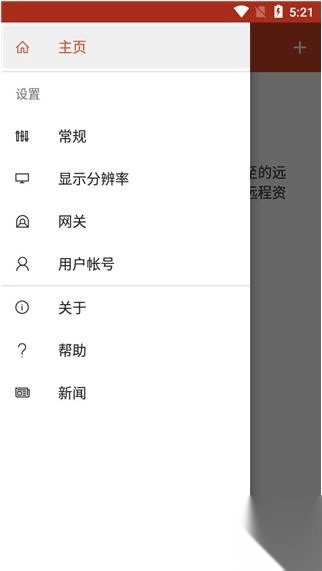
通过连接中心轻松地管理连接和用户帐户。
流式传输音频和视频。
重定向剪贴板以及麦克风和相机等本地设备。
请注意,您需要使用 Windows 10 专业版系统。想确认当前版本的话,可以依次点击“开始”>“设置”>“系统”>“关于”,在里面找到版本信息。要是您的系统不是专业版,就得把电脑系统升级到 Windows 10 专业版。
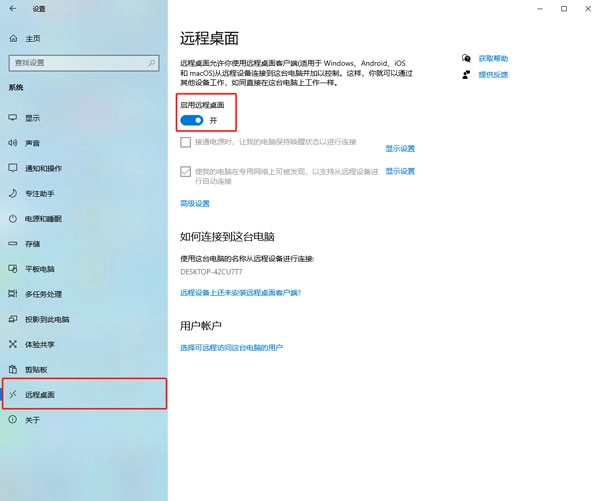
请打开电脑,依次点击“开始”>“设置”>“系统”>“远程桌面”,找到“启用远程桌面”选项并将其开启,最后点击确认按钮即可完成操作。
可以顺便点击下方的“关于”选项,把这台电脑的名称记下来;要是觉得原名称太复杂,也能点击“重命名此电脑”,改成你自己喜欢的名称。
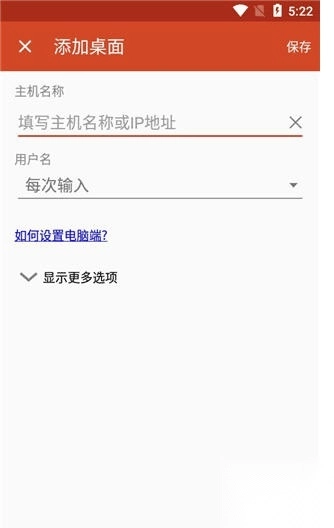
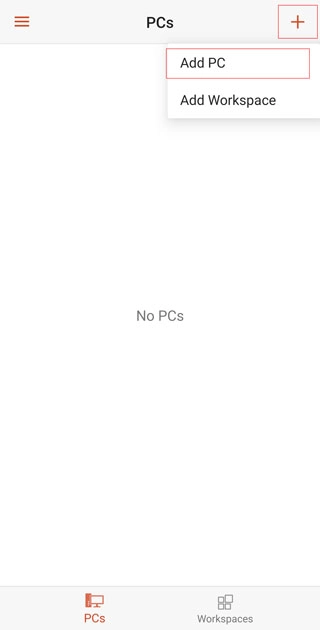
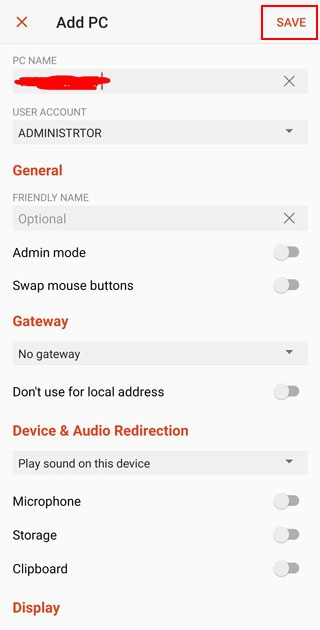
将本网站的软件下载安装完成后打开,点击界面右上角的加号按钮,然后选择“Add PC”选项。
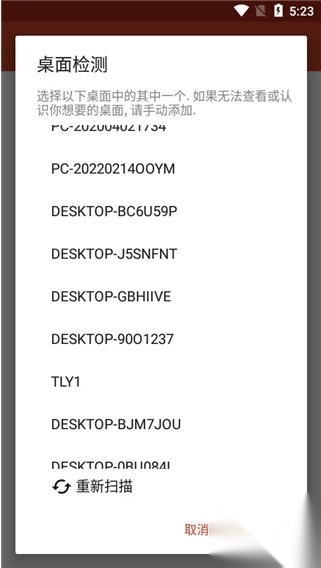
软件会自动搜索局域网内共享了的PC,如果没找到你,点击ADD MANUALLY手动添加。
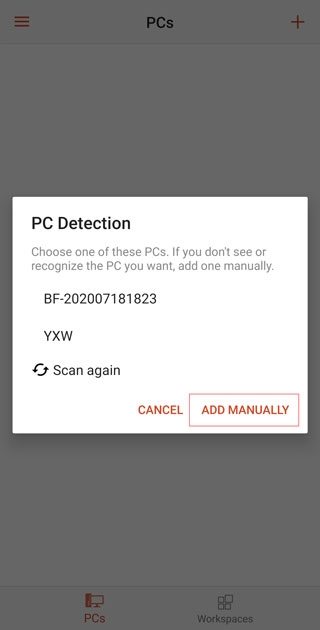
在顶部的PC NAME栏位里,填入电脑名称或者你电脑的IP地址。
想知道怎么获取IP地址吗?可以按照以下步骤操作:按下Win+R组合键,输入“cmd”后按回车键,接着在弹出的窗口里输入“ipconfig”,其中显示的IPv4地址就是你的IP地址啦。
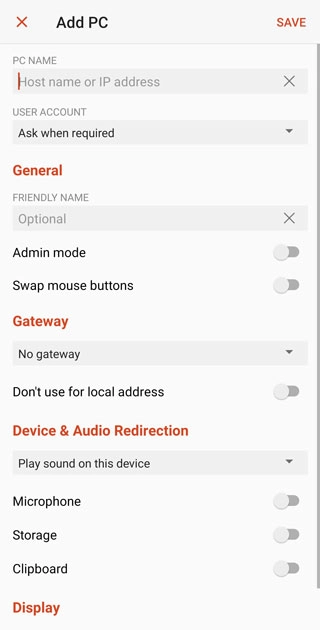
在接下来的USER ACCOUNT栏位中,点击ADD user account选项,随后输入你电脑对应的账户密码——若此前登录的是微软账户,就填写微软账户的密码;要是使用的是本地账户,则输入本地管理员的账户密码;倘若没有设置过密码,这一步可以直接跳过,无需输入密码。
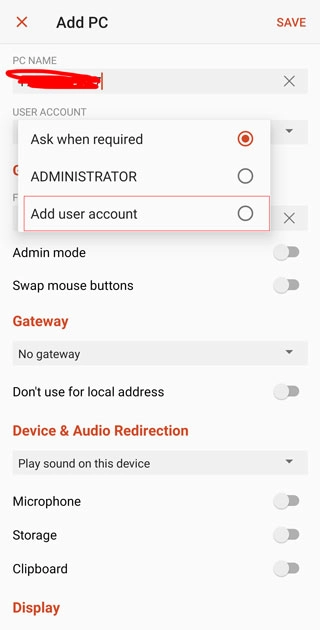
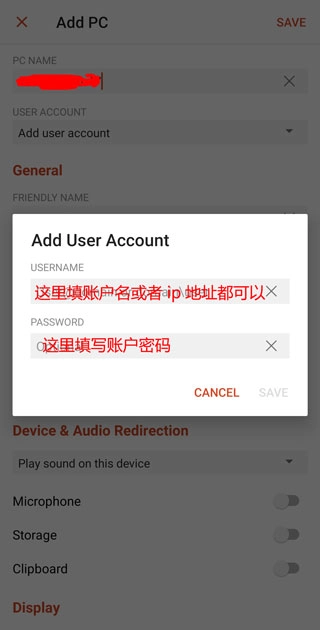
设置完成后,点击右上角的save;
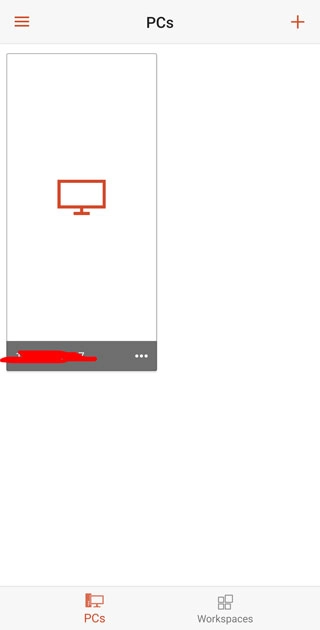
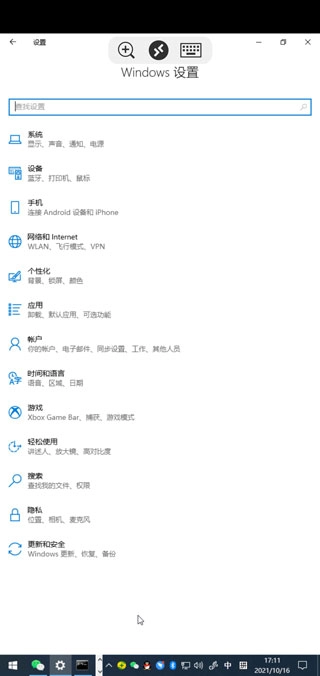
完成上述操作后,主界面会出现一个选项,点击该选项并输入电脑密码,即可启动远程连接电脑的流程。需要注意的是,远程连接同一时间仅支持在一块屏幕上显示内容,使用电脑时无法同时通过手机进行远程连接;若希望将电脑屏幕扩展至手机端,可借助Space desk实现这一功能。
通过远程桌面网关访问远程资源。
支持 Windows 手势操作以及 RemoteFX 技术的丰富多点触控体验。
安全连接到数据和应用程序。
简单管理连接中心的所有远程连接。
无缝音频和视频流。
轻松连接到外部监视器或投影仪以投影演示文稿。
AnyDesk能让您从任何地点进行远程工作。不管您是要访问同一办公楼层的远程屏幕,还是位于世界另一端的,都可以借助AnyDesk实现。并且AnyDesk不需要复杂的控制操作步骤,您只需在任意一台设备上安装并启动AnyDesk.exe文件,就能马上开始使用了。
AR远程协作电脑版是一款高效便捷的智能化远程协作工具,丰富实用的强大功能,能从多方面为用户带来便捷体验,助力办公更轻松高效。同时,它也为企业用户提供了便利的协作办公支持,实用性十足。
访问由管理员发布的托管资源。
可以访问运行 Windows Professional、Windows Enterprise 以及 Windows Server 系统的远程计算机。
丰富的多点触控体验支持 Windows 手势。
通过远程桌面网关进行连接。
通过连接中心轻松地管理连接和用户帐户。
安全连接到数据和应用程序。
流式传输音频和视频。
重定向剪贴板以及麦克风和相机等本地设备。
v10.0.20.1301版本
小错误修复和改进
游戏截图