
95%
5%
|
软件类型 通信社交 |
软件大小 4.75MB |
更新时间 2026-01-12 14:39:06 |
|
软件版本 v0.10.50 |
隐私说明 点击查看 |
游戏权限 点击查看 |
|
MD5值 1a89b161beed7edd31557469b4762be4 |
软件排行榜单
+滴滴车主
V9.1.16

95.1MB /

通信社交
查看番茄免费小说网页版
V6.8.5.32

94.15MB /
通信社交
查看讯飞有声免费版
v2.7.3191

61.8MB /
通信社交
查看灵听
v3.1.7

55.8MB /
通信社交
查看Iriun Webcam
v2.8.12

6.80MB /
通信社交
查看M浏览器安卓版
V3.2.4.0706

12.22MB /
通信社交
查看银河直播电视版
v000035

11.08MB /
通信社交
查看星绘免费版
V1.0.3

184.44MB /
通信社交
查看亲亲漫画正版
V3.7.2

22MB /
通信社交
查看LumnyToo
v8.023.1.11

37.24MB /
通信社交
查看同类软件
更多游戏介绍
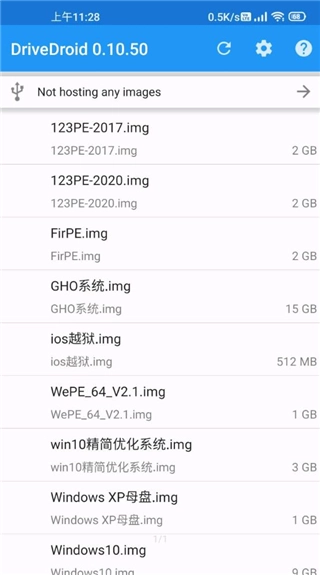
DriveDroid中文版可让Android手机即刻变身为便携的系统启动盘。无需借助U盘与光驱,仅需一根数据线,就能将ISO/IMG镜像直接提供给电脑用于启动,无论是安装系统、进行救援操作,还是运行LiveOS,全程都能轻松完成,彻底摆脱忘带启动盘的窘迫。平台界面设有/本地/空白三大标签,逻辑十分清晰;首次使用时会自动弹出帮助图解,即使是新手也能一次成功操作。
【即插即启】手机借助USB接口模拟U盘或CD-ROM,电脑BIOS可直接识别并启动。
【镜像仓库】35种主流系统(Ubuntu、Fedora、Arch、WinPE等),一键即可同步到本地。
【空白镜像】可自定义容量与文件系统,能直接通过Rufus、MediaCreationTool工具进行刻录。
【免Root模式】借助大容量存储协议,无需Root权限也可实现镜像挂载(该功能支持部分机型)。
【双向传输】通过ISO功能,在电脑和手机之间直接拖拽文件即可完成传输,无需额外配备OTG线或读卡器。
中文界面零门槛,新手30秒完成启动盘制作。
手机内存/SD卡双路径存储,超大镜像也能装下。
支持UEFI与Legacy双启动模式,全面覆盖新旧电脑设备。
后台挂载不丢数据,来电/锁屏不影响写入过程。

轻装出行:出差只带手机,随时给电脑重装或维护。
省钱省口:淘汰U盘、光驱,反复擦写0成本。
安全隔离:镜像只读挂载,病毒无法篡改宿主机。
极客玩法:能将LinuxLive系统作为日常随身环境使用。
一、基础配置
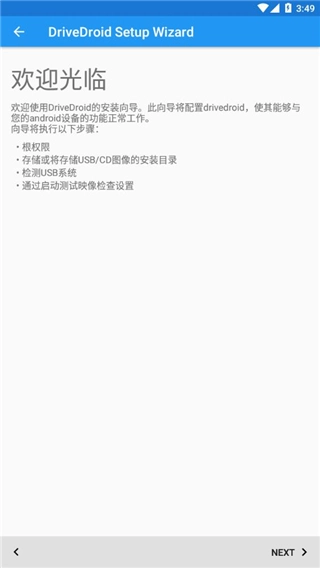
打开DriveDroid应用程序,第一次启动时会显示欢迎界面,点击“Next”按钮即可进入配置步骤。
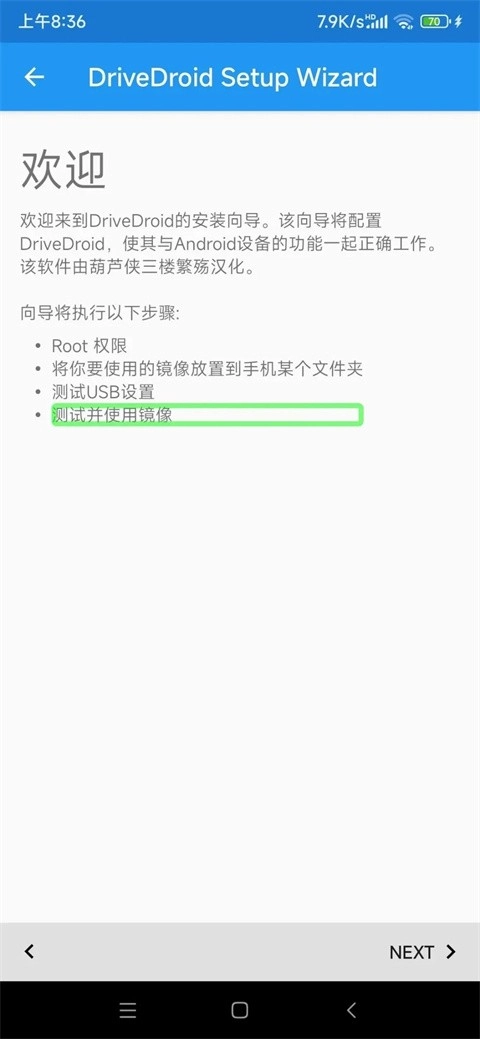
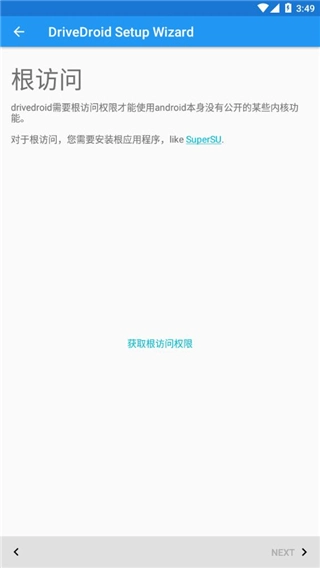
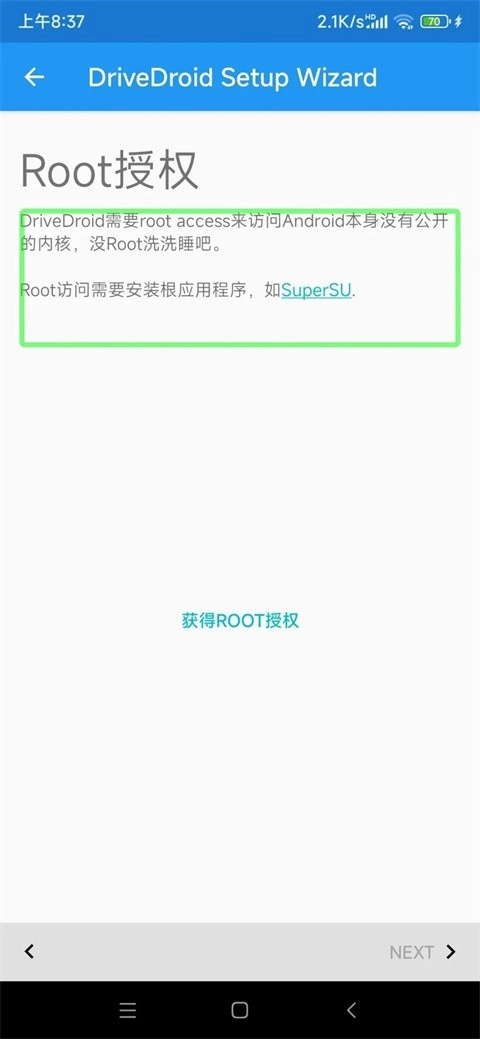
系统会提示获取Root权限,这时请点击【获取Root授权】按钮,依据自身手机的Root方式来授予权限。授权完成后,继续点击Next。
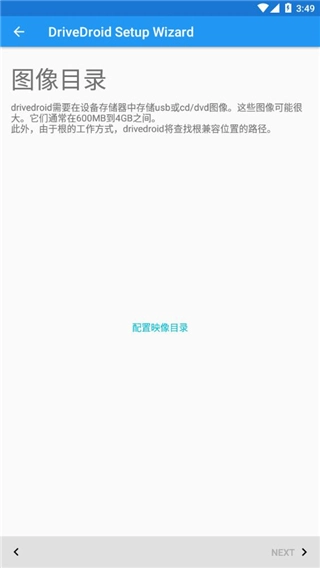
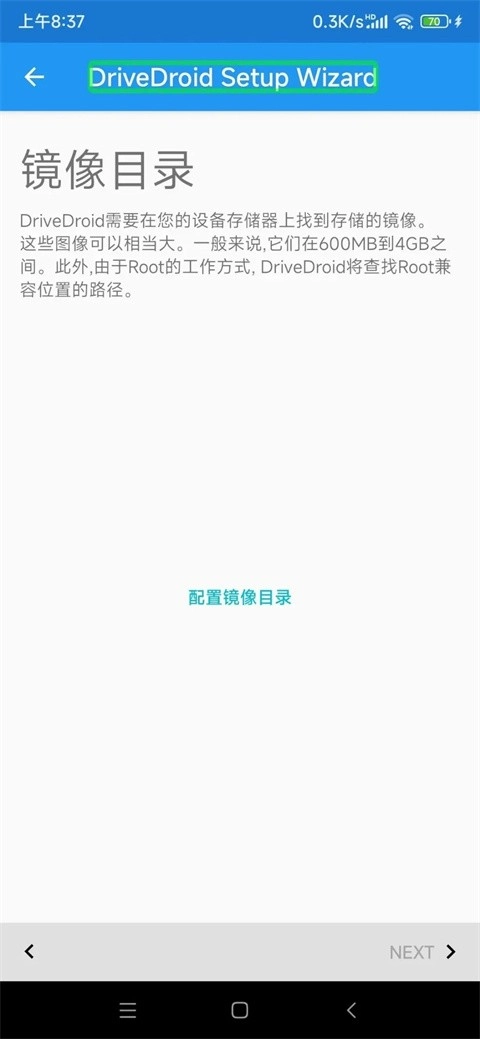
接下来要选择镜像的存放目录。点击【配置镜像目录】,系统会弹出存储权限的申请窗口,选择【允许】后,指定你想让DriveDroid使用的文件夹。确认【使用此文件夹】并再次点击【允许】,等程序加载完毕,再点击Next继续。
接下来,使用数据线把手机和电脑连接起来。等手机弹出USB连接用途的提示时,选择【仅充电】或者【取消】选项。
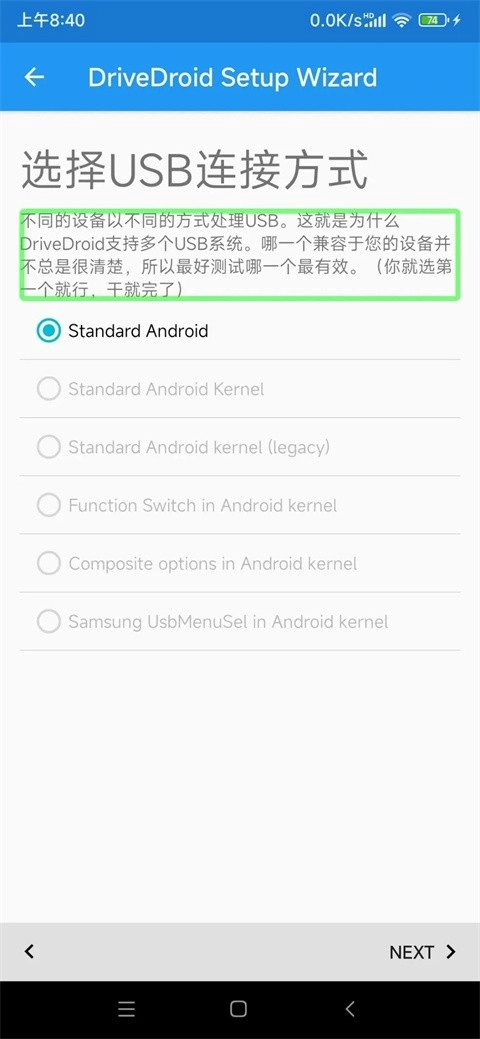
继续点击“Next”按钮,在USB连接方式的界面里选择“Standard Android”这一选项,然后进入下一步操作。
此时可以打开电脑的【设备管理器】,然后在“磁盘驱动器”这一分类下面,查看是否有Linux File-Stor Gadget USB Device出现。
要是能看到这个设备,就表明连接已经成功了;要是没显示出来,可以试着换一根数据线、换个USB接口,或者重新安装驱动程序。
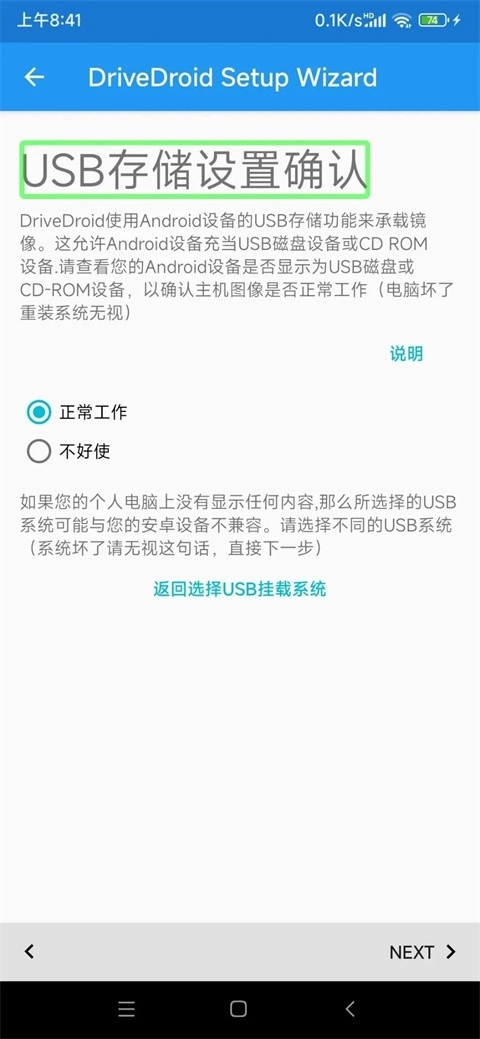
连接正常后,在手机上点击【正常工作】选项,接着再次点击Next按钮以继续操作。
最后一步是选择引导方式。勾选【使用DriveDroid进行引导】,连续点击两次Next,完成初始配置。
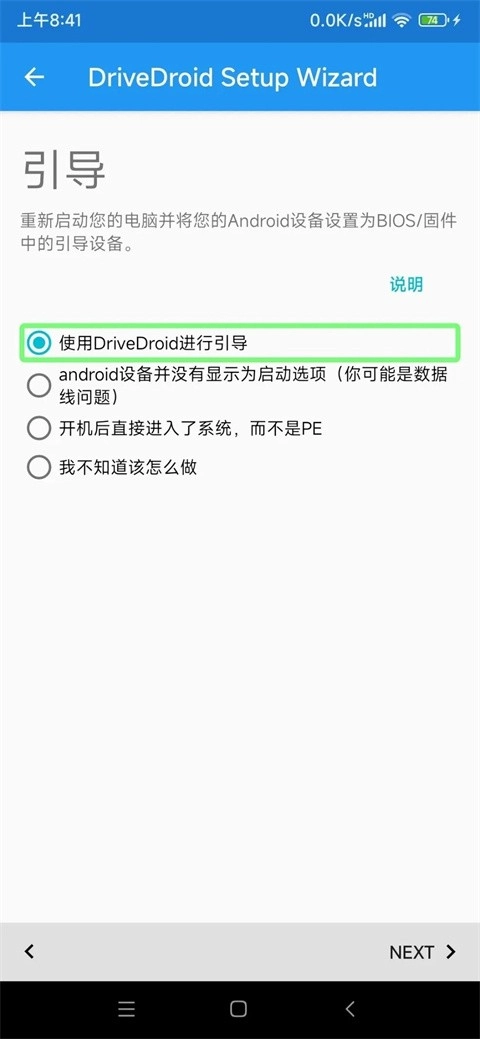
二、新建映像设置
回到主界面后,点击空白区域右下角标有“无名称”的按钮,待弹出菜单后从中选择“Create blank image”选项,以此创建一个新的空白映像。
在弹出的窗口中:
第一个输入框填写映像名称;
第二个输入框用于设定映像容量(建议依据你要写入的系统大小来设置,例如制作Windows 10启动盘时可设置为8GB)。
输入完成后点击【Create】开始生成映像文件。
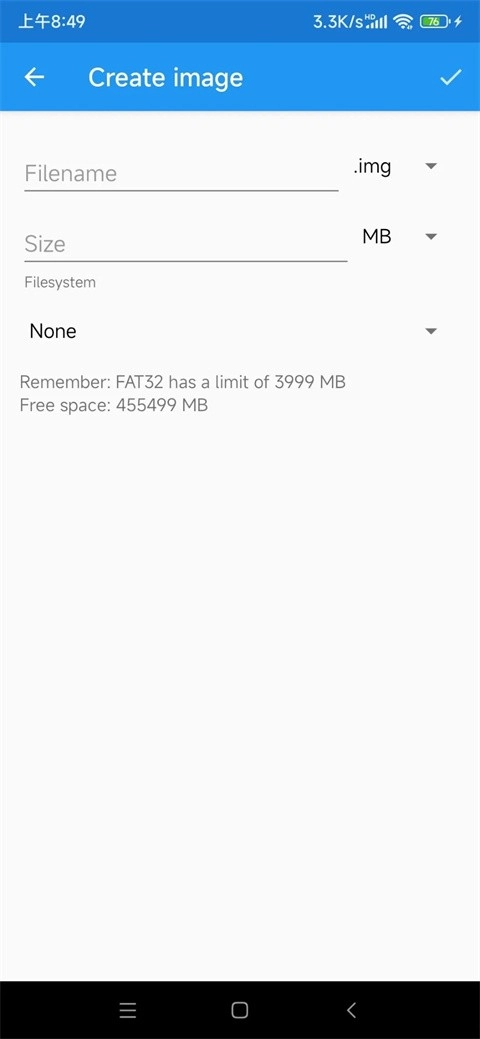
三、挂载设置
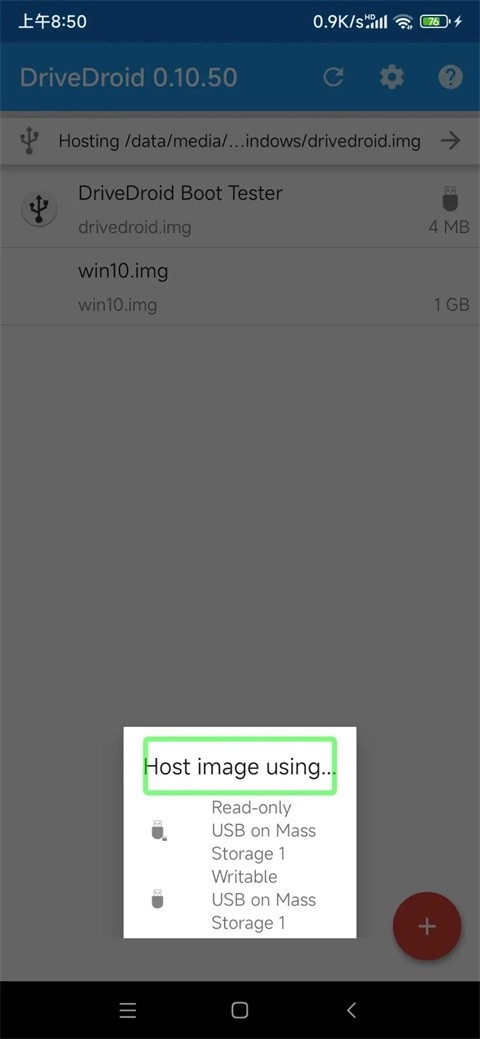
映像创建完成后,系统会自动回到主页。点击刚刚生成的映像文件名,会弹出挂载方式的选择框,里面有三个选项:
大容量存储设备1上的只读USB:以只读模式挂载
大容量存储设备1上的可写USB:以可写模式挂载
CD-ROM on Mass Storage 1:采用虚拟光驱的方式进行挂载。
首次使用时,建议选择“Writable USB on Mass Storage 1”模式。
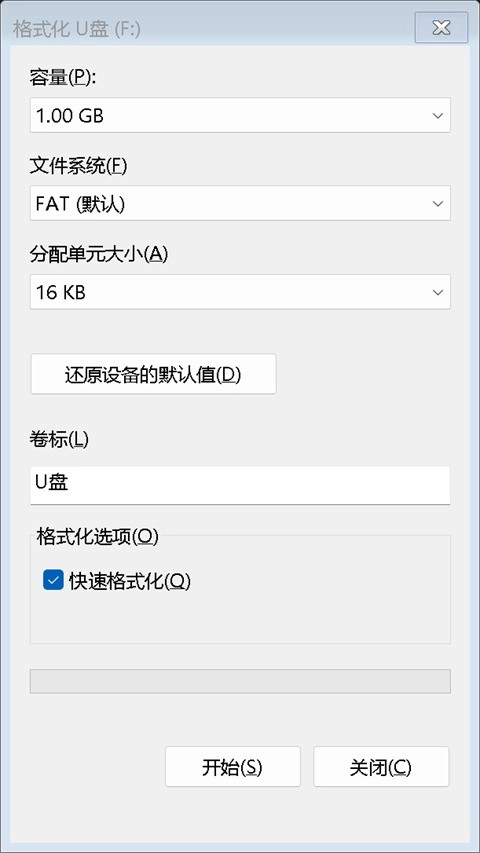
回到电脑桌面后,系统会弹出一个新的可移动磁盘格式化提示,只需按照提示完成格式化步骤就行(文件系统类型没有限制)。
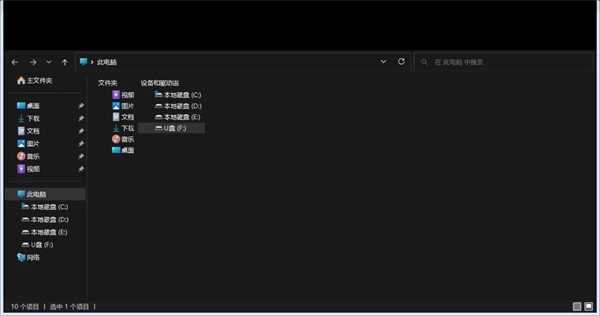
要是电脑没能自动识别新磁盘,你可以打开【磁盘管理器】,找到新的盘符并对其进行格式化操作;要是还没给它分配盘符,那就手动右键点击该磁盘,选择【更改驱动器号和路径】,添加一个新的盘符就行。等这些步骤都完成后,你就能在“此电脑”里看到刚刚挂载好的磁盘了。
四、系统写入与启动
到这里,前期的各项准备工作都已经全部完成了。接下来的步骤很简单,只需要借助Rufus、Ventoy这类常用工具,把系统镜像写入这个虚拟U盘就可以了。
重启计算机,按下启动按键(不同品牌的电脑对应按键可能不同,例如F12、F11或者ESC),然后在引导菜单里找到并选择相应的U盘名称,按下回车键就能进入系统安装界面了。
日后要是还需要用的话,只要打开DriveDroid,点击想要启动的镜像名称,选好挂载方式再连接电脑就可以了。
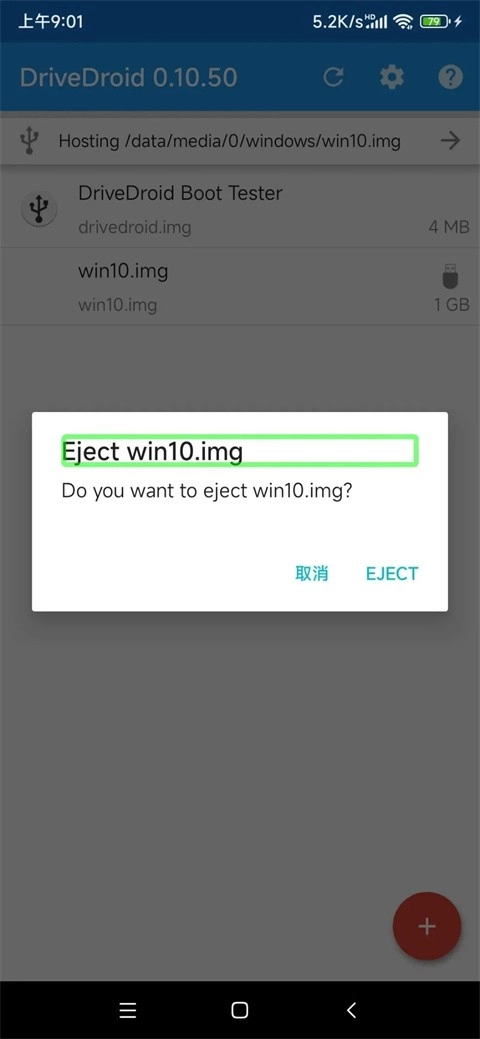
使用完成后,点击镜像名称并选择【EJECT】选项退出挂载状态,整个操作流程就完成了。
DriveDroid能够让你在不获取Root权限的情况下,简单快速地把手机转变为一个便于携带的USB启动盘或者移动存储介质。借助模拟USB大容量存储设备的功能,你可以直接从手机里存储的ISO/IMG镜像文件启动电脑,也能在不同设备之间方便地传送文件,对于技术爱好者、IT管理员以及需要频繁开展系统维护工作的用户来说,它是一个非常实用的帮手。
游戏截图